EN
EN CN
CN JP
JP TW
TW기능관련 특정환경에서 마우스 클릭이 동작하지 않습니다.
페이지 정보

본문
원격 접속 중 특정환경에서 마우스 클릭이 동작하지 않습니다.
원인
Windows는 PC/가상화/원격환경(예: RDP, VM, 보안 솔루션, 특수 입력 드라이버 등)에 따라
마우스 입력 이벤트 처리 방식이 달라 일부 환경에서 클릭 이벤트가 정상 전달되지 않을 수 있습니다.
리모트티는 이러한 환경 차이를 완화하기 위해 입력 방식(마우스 전송 방식)을 변경할 수 있는 옵션을 제공합니다.
※아래 입력방식 변경전에 클라이언트 업데이트 상태를 꼭 확인해 주세요. [프로그램 업데이트 방법 보기]
해결 방법(권장): 입력 방식 변경
※ 입력방식 변경의 경우 클라이언트에서 직접 변경 과 매니저에서 변경 2가지 방법을 제공드립니다.
고객님께서 더 편한 방법으로 진행해 주세요.
1.클라이언트에서 직접 설정 변경 하기
1.1. 클라이언트 우측 하단 트레이 아이콘에서 마우스 우클릭
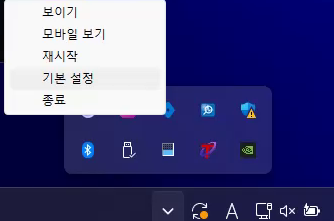
1.2. 컨텍스트 메뉴에서 기본설정 선택
1.3. 설정 화면에서 입력 방식 항목 확인
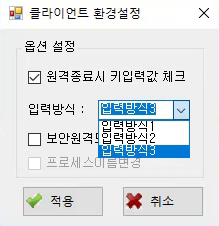
1.4. 현재 해당 예에서는 입력방식 3 으로 변경 후 적용.
※ 각 프로그램(게임)별 추천 입력모드는 상담원에게 확인해 주십시오
1.5. 입력 방식에 따라 적용 시 드라이버 설치 여부를 묻는 메시지가 표시 됩니다. 확인을 눌러주세요
2.매니저에서 설정 변경 하기
2.1 설정을 변경하고 싶은 클라이언트를 선택한 후 마우스 오른쪽 버튼을 클릭해 주세요.
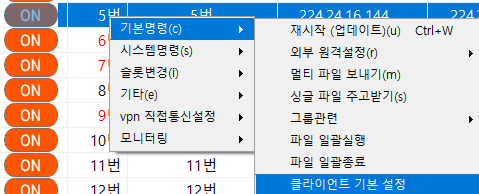
2.2 기본 명령(C) > 클라이언트 기본 설정
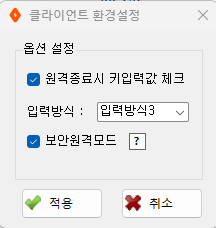
2.3설정 화면에서 입력방식을 변경해 주신 후 적용을 눌러주세요.
적용 시 드라이버 설치 여부를 묻는 메시지가 표시 될 수 있습니다. 확인을 눌러주세요.
※ 각 게임별 추천 입력모드는 상담원에게 확인해 주십시오 ※ 매니저에서 변경이 잘 되지 않는다면 위쪽 클라이언트에서 변경으로 진행 해주십시오
3.클라이언트 프로그램 재시작 해주세요.
※ 매니저에서 해당 클라이언트를 선택 후 CTRL+W 를 눌러주세요.
4.적용 후 프로그램(게임)을 다시 실행 , 마지막으로 클릭 동작을 확인
※ 적용 전에 프로그램을 실행 중이었다면, 입력방식 변경 적용 후 종료하고 다시 실행해 주세요.
그래도 해결되지 않는 경우: 추가 점검
아래 항목을 순서대로 확인해 주세요.
- 재연결/재실행: 연결을 끊었다가 다시 연결(가능하면 클라이언트도 재실행)
- 권한(UAC) 영향 확인: 관리자 권한 앱/보안 프롬프트(UAC) 위에서 클릭이 막히는지 확인
- 가능하면 클라이언트를 관리자 권한으로 실행 후 테스트
- 보안/가상화 환경 영향: 일부 보안 솔루션 또는 VM/RDP 환경에서 입력 후킹이 제한될 수 있음
- 특수 입력 드라이버/유틸 영향: 게이밍 마우스 유틸, 매크로/후킹 프로그램, 터치/태블릿 드라이버 등을 일시 종료 후 재시도
문의(원격 확인)
위 방법으로도 해결되지 않으면 홈페이지 우측 하단 카톡 문의로 연락 주시면 직접 확인해 드리겠습니다.
문의 시 아래 정보를 함께 주시면 확인이 빠릅니다.
- Windows 버전(예: Windows 10/11, 빌드)
- Windows 우측 하단 테스트 모드 표시 유무
- 클릭이 안 되는 위치(예: 원격 화면 전체/특정 프로그램 창/바탕화면/UAC(관리자 권한) 창 등)
- 문제가 발생하는 환경(예: 회사 PC, RDP 접속 중, VM 사용 여부)
- 클라이언트 버전
- 입력방식 1/3 변경 및 재연결(재시작 포함) 후 결과