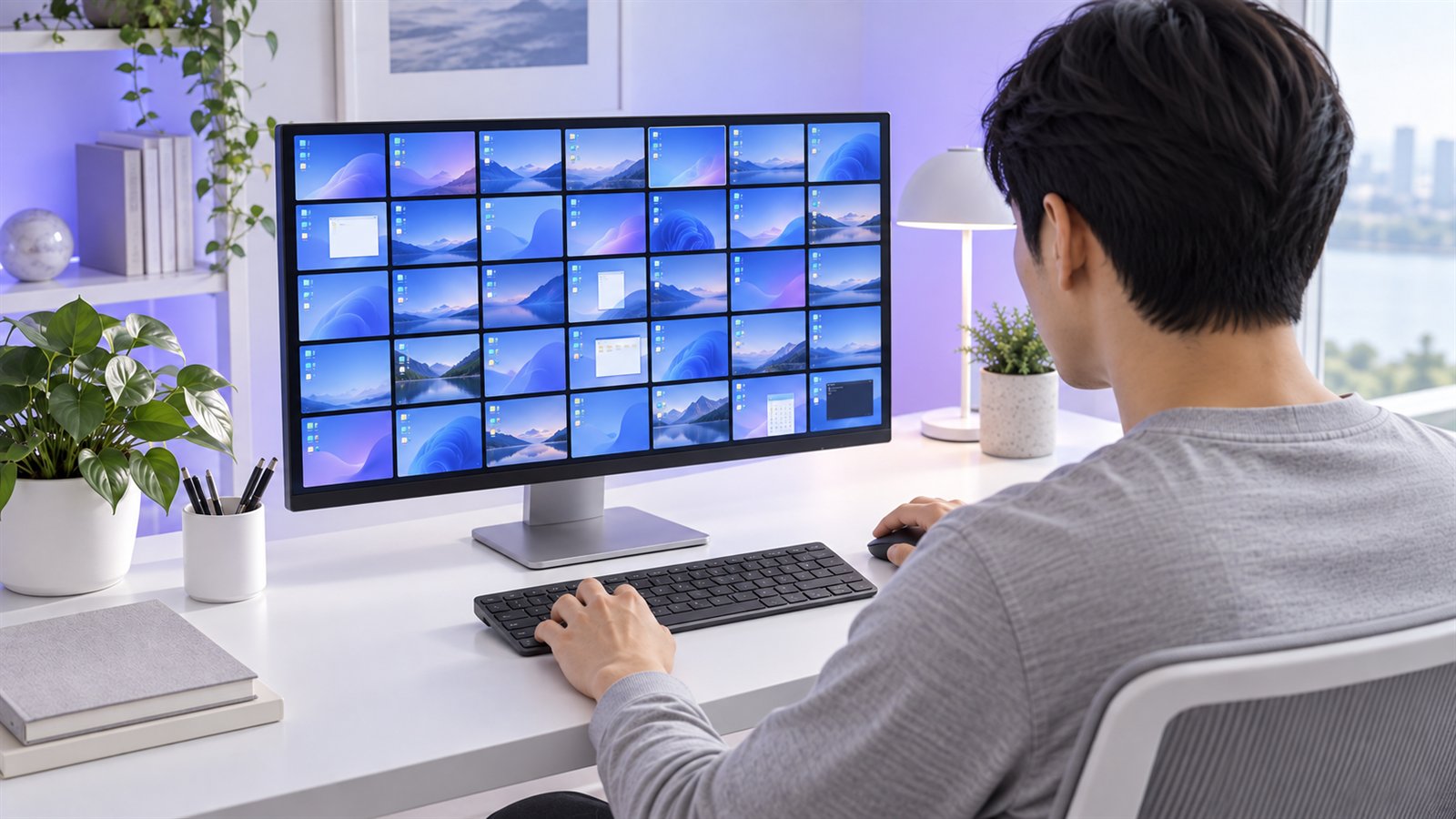
리모트티는 여러 PC를 한 화면에서 모니터링하며 골라 제어하는 다중 컴퓨터 원격제어 솔루션입니다. 관리하는 PC에는 매니저, 관리받는 PC에는 클라이언트를 사용합니다.
일반 원격제어와 무엇이 다른가요?
일반 원격제어 프로그램은 PC 한 대에 접속해 그 화면을 보고 조작하는 1:1 방식입니다. 리모트티는 계정에 등록한 여러 PC(최대 500대)가 매니저에 항상 연결되어 있고, 매니저 한 화면에서 모든 PC의 화면을 동시에 모니터링하다가 필요한 PC를 골라 제어하거나 여러 PC에 같은 명령을 한 번에 보내는 다중 컴퓨터 원격제어 솔루션입니다. PC방·학원·사무실처럼 같은 장소에 PC가 많은 군집형 환경에 맞춰 만들어졌습니다.
일반 원격제어
한 번에 한 대, 필요할 때 접속
접속할 때마다 상대 PC의 접속 ID를 입력합니다.
보이는 것은 접속한 PC 한 대의 화면뿐입니다.
조작·파일 전송·재시작도 한 대씩 따로 합니다.
리모트티
여러 대를 한 화면에서, 항상 연결
클라이언트를 설치한 PC는 번호(슬롯)로 매니저에 상시 연결되어 목록에서 골라 바로 엽니다.
메인 그룹·전체보기로 여러 PC 화면을 타일로 동시에 확인합니다.
1:1 제어 창으로 한 대씩, 그룹 전체제어로 같은 입력을 여러 PC에 동시에 보냅니다.
멀티 파일전송과 그룹 명령(재시작·종료·업데이트)으로 여러 PC에 일괄 적용합니다.
입력방식 선택(1~3)으로 게임별 입력에 맞추고, 외부 원격 프로그램 연동을 대체 경로로 씁니다.
위 두 사진은 차이를 보여 주기 위한 AI 생성 개념 이미지이며 리모트티 프로그램 화면이 아닙니다. 실제 화면은 각 장의 캡처를 참고하세요.
그래서 리모트티는 프로그램이 매니저와 클라이언트 두 가지로 나뉩니다. 아래 표에서 어느 PC에 무엇을 설치하는지 먼저 확인하세요.
구분
역할
확인할 것
매니저
여러 PC의 접속 상태와 화면을 확인하고 원격 명령을 내립니다.
로그인 계정, 매니저 번호, 연결 포트
클라이언트
원격으로 관리받는 PC에서 실행합니다.
로그인 계정, Client Num, 설정 이름
홈페이지
계정·이용 기간·접속관리를 확인합니다.
로그인한 계정과 선택한 대상 번호
처음 연결할 때
공식 홈페이지 다운로드에서 관리하는 PC용 매니저(주황색)와 관리받는 PC용 클라이언트(파란색) 설치 파일을 받습니다.
관리받는 PC에 클라이언트를 설치합니다(아래 설치 순서 참고). 관리하는 PC에는 매니저를 같은 방식으로 설치합니다.
관리하는 PC에서 매니저에 로그인합니다.
관리받는 PC의 클라이언트 로그인 창에 사용할 계정과 접속 번호를 입력합니다.
매니저의 메인 리스트에서 해당 번호와 설정 이름, 접속 상태를 확인한 뒤 원격제어 창을 엽니다.
클라이언트 설치 순서
받은 설치 파일을 실행합니다. Windows 보안 경고가 뜨면 게시자를 확인하고 실행을 허용합니다.
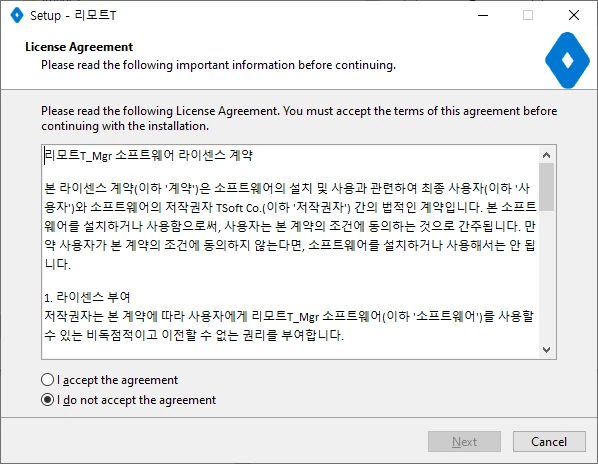
License Agreement에서 라이선스 계약을 읽고 'I accept the agreement'를 선택한 뒤 Next를 누릅니다. 선택 전에는 Next가 비활성입니다.
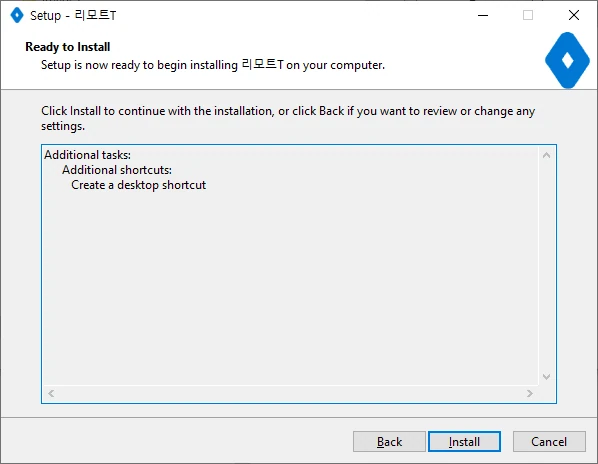
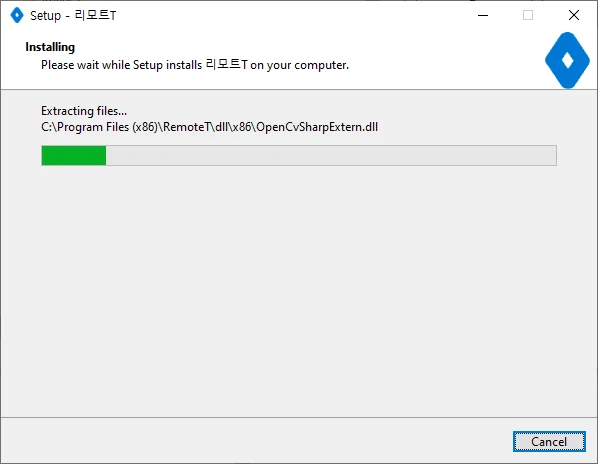
Ready to Install에서 선택한 작업을 확인하고 Install을 누릅니다. 파일이 C:\Program Files (x86)\RemoteT에 설치됩니다.
설치가 끝나면 클라이언트 로그인 창이 열립니다. 계정과 설정 이름, Client Num을 입력해 로그인합니다.
123
화면 88 · 클라이언트 설치 1 · 라이선스 동의실제 캡처
클라이언트 설치 파일 실행 > License Agreement 사용자 제공 캡처 그대로입니다. 리모트T_Mgr 소프트웨어 라이선스 계약 문구가 표시되며 'I accept the agreement'를 선택해야 Next가 활성화됩니다. 촬영 시점에는 아직 선택 전이라 Next가 흐리게 보입니다.
1
라이선스 계약 본문 스크롤해 내용을 확인합니다.
2
I accept the agreement 동의를 선택해야 다음으로 갈 수 있습니다.
3
Next 동의 전에는 비활성(흐림)입니다.
번호는 설명용으로 겹쳐 놓은 것이며 프로그램에는 표시되지 않습니다.
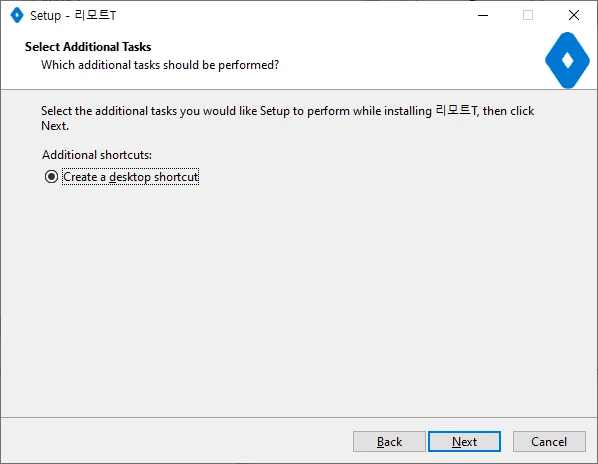
화면 89 · 클라이언트 설치 2 · 추가 작업 선택실제 캡처
Select Additional Tasks 사용자 제공 캡처 그대로입니다. 바탕화면 바로가기 만들기(Create a desktop shortcut) 항목이 있으며 Next로 진행합니다.
123
화면 90 · 클라이언트 설치 3 · 설치 준비실제 캡처
Ready to Install 사용자 제공 캡처 그대로입니다. 선택한 추가 작업을 확인하고 Install을 누르면 설치가 시작됩니다. 설치 경로는 이 창에 따로 묻지 않습니다.
1
선택 내용 확인 앞 단계에서 고른 추가 작업이 표시됩니다.
2
Back 선택을 바꾸려면 돌아갑니다.
3
Install 설치를 시작합니다.
번호는 설명용으로 겹쳐 놓은 것이며 프로그램에는 표시되지 않습니다.
화면 91 · 클라이언트 설치 4 · 설치 진행실제 캡처
Installing 사용자 제공 캡처 그대로입니다. 파일을 C:\Program Files (x86)\RemoteT 아래에 풀어 넣는 진행 막대가 보입니다.
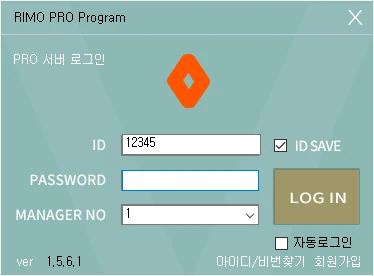
관리하는 PC에서는 매니저의 RIMO PRO Program 창을 사용합니다. 아래는 제공받은 실제 수동 로그인 화면이며, 자동로그인이 선택되지 않은 상태입니다.
12345678
화면 65 · 실제 매니저 수동 로그인 창실제 캡처
관리하는 PC > RIMO PRO Program > 수동 로그인 사용자 제공 실제 캡처 그대로입니다. 표시 버전은 1.5.6.1이며 MANAGER NO에서 이 매니저 PC의 번호를 선택합니다. 오른쪽 아래 자동로그인은 해제된 상태입니다. 클라이언트의 Client Num과 구분하세요.
1
ID 매니저에서 쓸 계정 아이디입니다.
2
ID SAVE 아이디를 저장해 두는 표시입니다. 자동로그인과는 별개입니다.
3
PASSWORD 계정 비밀번호를 입력합니다.
4
MANAGER NO 이 매니저 PC가 쓸 매니저 번호를 고릅니다. 클라이언트의 Client Num과 다른 값입니다.
5
LOG IN 입력한 계정과 선택한 매니저 번호로 로그인합니다.
6
자동로그인 체크하면 다음 실행 때 저장한 정보로 자동 로그인합니다. 수동 로그인은 해제한 채 진행합니다.
7
ver 설치된 매니저 버전입니다. 사진의 값은 촬영 당시 버전입니다.
8
아이디/비번찾기 · 회원가입 홈페이지의 계정 찾기·가입 페이지를 엽니다.
번호는 설명용으로 겹쳐 놓은 것이며 프로그램에는 표시되지 않습니다.
매니저에서 로그인하기
ID와 PASSWORD에 사용할 계정과 비밀번호를 입력합니다. 사진 속 계정은 공용 로그인 정보가 아니므로 그대로 입력하지 않습니다.
MANAGER NO에서 이 PC가 사용할 매니저 번호를 선택합니다. 같은 계정으로 여러 매니저 PC를 사용한다면 허용된 범위 안에서 서로 다른 번호를 사용합니다.
수동으로 로그인하려면 오른쪽 아래 자동로그인을 선택하지 않은 상태로 LOG IN을 누릅니다.
로그인 후 메인 리스트와 상단 정보를 확인해 계정·매니저 번호가 맞는지 확인합니다.
매니저 입력 항목
항목
의미
ID / PASSWORD
매니저에서 사용할 계정과 비밀번호입니다.
MANAGER NO
이 매니저 PC의 번호입니다. 원격으로 관리받는 PC의 Client Num과 다른 항목입니다.
자동로그인
다음 실행 때 저장한 정보로 자동 로그인을 시도하도록 하는 설정입니다. 수동 로그인 안내에서는 해제 상태로 진행합니다.
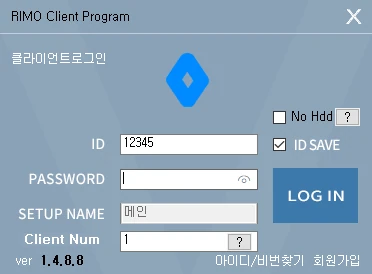
관리받는 PC에서는 RIMO Client Program 창을 사용합니다. 아래 실제 화면에서 PASSWORD 오른쪽의 눈 아이콘과 하단 Client Num 입력칸을 확인하세요.
12345678910
화면 51 · 실제 클라이언트 수동 로그인 창실제 캡처
관리받는 PC > RIMO Client Program > 수동 로그인 새로 제공받은 실제 캡처로 교체했습니다. 표시 버전은 1.4.8.8입니다. PASSWORD 오른쪽에 비밀번호 보기 아이콘, 하단에 Client Num 입력칸이 있습니다. 비밀번호 입력칸은 비어 있으며 계정·번호는 공용 로그인 정보가 아닙니다.
1
No Hdd 매번 0번 자동 할당으로 로그인하는 특수 환경용 옵션입니다. 일반 PC에서는 켜지 않습니다.
2
ID 클라이언트가 쓸 계정 아이디입니다.
3
ID SAVE 아이디 저장 표시입니다.
4
PASSWORD 계정 비밀번호를 입력합니다.
5
비밀번호 보기(눈 아이콘) 누르면 입력한 비밀번호가 보이고 다시 누르면 숨겨집니다. 수동 로그인에서만 표시됩니다.
6
SETUP NAME 매니저 목록에 표시될 설정 이름입니다. 알아보기 쉬운 한 줄 이름을 씁니다.
7
Client Num 이 PC의 접속 번호입니다. 0은 자동 할당, 1 이상은 직접 지정입니다.
8
? 도움말 Client Num 입력에 대한 짧은 안내를 엽니다.
9
LOG IN 입력한 계정·이름·번호로 매니저에 접속합니다.
10
ver 설치된 클라이언트 버전입니다.
번호는 설명용으로 겹쳐 놓은 것이며 프로그램에는 표시되지 않습니다.
클라이언트 입력 항목
입력 항목
입력 내용
ID / PASSWORD
사용할 계정과 비밀번호를 입력합니다.
SETUP NAME
매니저에서 PC를 알아보기 쉬운 설정 이름을 입력합니다. 한 줄의 간단한 이름을 권장합니다.
Client Num
이 클라이언트 PC가 매니저 목록에서 붙을 번호입니다. 0은 서버가 비어 있는 번호를 순서대로 배정하는 자동 할당이고, 1 이상은 그 번호에 직접 붙는 지정입니다. 아래 '0을 넣을 때와 번호를 넣을 때'를 참고하세요.
비밀번호 보기 · 눈 아이콘
PASSWORD 입력칸 오른쪽 아이콘을 눌러 입력한 비밀번호를 확인하고 다시 눌러 숨깁니다. 수동 로그인에서만 표시되며, 자동 로그인 중에는 표시되지 않습니다. 창이 비활성화되면 다시 숨겨집니다.
No Hdd
매번 0번 자동 할당으로 로그인하는 특수 환경용 옵션입니다. 번호를 고정할 일반 PC에서 임의로 켜지 마세요.
Client Num에 0을 넣을 때와 번호를 넣을 때
Client Num은 이 PC가 매니저 목록의 몇 번 칸에 붙을지를 정합니다. 0을 넣으면 서버가 번호를 정해 주고, 1 이상을 넣으면 그 번호에 직접 붙습니다. 두 방식은 아래처럼 동작이 다르므로 상황에 맞게 고릅니다.
구분
0 (자동 할당)
1 이상 (직접 지정)
언제 쓰나
번호를 신경 쓰지 않고 순서대로 붙일 때, PC방처럼 PC가 바뀌는 환경(No Hdd)
특정 번호를 고정하고 싶을 때, 자동 할당이 실패했을 때, 반납한 PC의 번호를 새 PC에 넘길 때
번호를 정하는 주체
서버. 이 PC가 예전에 받았던 번호가 있으면 그 번호를 다시 주고, 없으면 1번부터 비어 있는 가장 작은 번호를 줍니다.
사용자. 입력한 번호가 허용 범위(1~코드 수) 안이면 그 번호에 붙습니다.
처음 로그인
비어 있는 가장 작은 번호가 배정되고 이 PC(MAC 주소)에 기록됩니다.
입력한 번호 칸이 비어 있으면 새로 만들어 이 PC에 기록합니다.
다시 로그인
같은 PC는 같은 번호를 다시 받습니다. 로그인 후 창의 Client Num에는 받은 번호가 저장되어 표시됩니다.
저장된 번호로 그대로 붙습니다.
그 번호를 다른 PC가 쓰고 있으면
서버는 이미 기록이 있는 번호를 건너뛰므로 겹치지 않습니다. 단, 로그인 기록만 남아 있고 지금은 꺼져 있는 PC의 번호도 '사용 중'으로 보고 건너뜁니다.
그 번호의 접속 정보를 이 PC로 덮어씁니다. 상대 PC가 켜져 있으면 한 번호에 두 대가 번갈아 보이는 문제가 생기므로, 반드시 비어 있거나 반납한 번호만 입력합니다.
실패할 때
1~코드 수까지 모두 기록이 차 있으면 '클라이언트 번호를 자동으로 할당하지 못했습니다' 안내가 나옵니다. 0 대신 매니저 목록에서 비어 있는 번호를 확인해 직접 입력합니다.
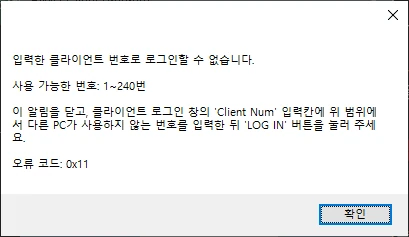
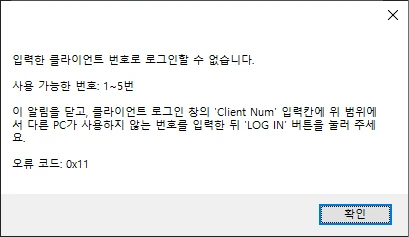
범위를 벗어나면 0x11 안내와 함께 사용 가능한 범위(예: 1~240번)가 표시됩니다. 만료 후에는 1~5번만 허용됩니다.
매니저에서 보이는 것
배정된 번호 행에 설정이름과 ON이 표시됩니다.
입력한 번호 행에 설정이름과 ON이 표시됩니다.
0으로 로그인할 때 순서
Client Num에 0을 두고 ID·PASSWORD·SETUP NAME을 입력한 뒤 LOG IN을 누릅니다.
서버가 이 PC의 이전 기록을 찾습니다. 있으면 그 번호, 없으면 비어 있는 가장 작은 번호를 배정합니다.
로그인이 끝나면 Client Num 칸에 배정된 번호가 저장되어 다음부터는 그 번호로 로그인합니다. No Hdd를 켠 PC만 매번 0으로 다시 로그인합니다.
매니저 메인 리스트에서 그 번호에 설정이름과 ON이 보이는지 확인합니다.
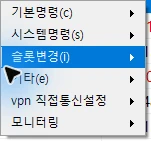
'자동으로 할당하지 못했습니다' 안내가 나오면 매니저 목록에서 비어 있는 번호를 확인하고, 0 대신 그 번호를 입력해 다시 로그인합니다. 꺼진 PC의 기록 때문에 번호가 차 있다면 매니저에서 그 번호를 우클릭 > 슬롯변경 > 초기화한 뒤 다시 0으로 시도할 수 있습니다.
번호를 직접 지정할 때 순서
매니저 메인 리스트에서 이 PC에 쓸 번호를 정합니다. 비어 있는 번호이거나, 반납해서 더 이상 쓰지 않는 PC의 번호여야 합니다. 켜져 있는 다른 PC의 번호는 절대 입력하지 않습니다.
클라이언트 로그인 창의 Client Num 입력칸에 그 번호를 입력합니다. 홈페이지 검색칸이나 SETUP NAME에 입력하는 것이 아닙니다.
LOG IN을 누릅니다. 번호가 허용 범위 안이면 그 번호에 붙고, 이 PC의 접속 정보가 그 번호에 기록됩니다.
매니저에서 해당 번호 행의 설정이름이 이 PC로 바뀌고 ON이 되는지 확인합니다.
범위를 벗어난 번호를 넣으면 0x11 안내가 나옵니다. 안내에 표시된 범위 안에서 비어 있는 번호로 다시 입력합니다.
직접 지정은 이미 기록이 있는 번호도 이 PC로 덮어쓰기 때문에, 코드 수를 줄여 사라진 PC를 되살리거나 반납한 PC의 번호를 새 PC에 넘길 때 쓰는 방식입니다. 반대로 쓰는 중인 PC의 번호를 입력하면 두 PC가 한 칸을 두고 번갈아 접속되니, 그럴 때는 한 대를 빈 번호로 옮기거나 슬롯변경 > 위치 바꾸기로 정리합니다.
두 번호를 서로 맞춰 입력하지 마세요
MANAGER NO는 관리하는 매니저 PC의 번호이고 Client Num은 관리받는 클라이언트 PC의 번호입니다. 매니저가 1번이라고 모든 클라이언트를 1번으로 입력하는 것이 아닙니다. 클라이언트마다 중복되지 않는 접속 번호를 지정하거나 0번 자동 할당을 사용합니다.
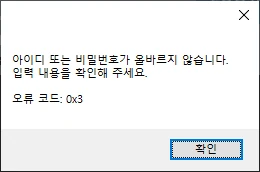
아이디·비밀번호 확인 안내 · 0x3
아이디 또는 비밀번호가 올바르지 않다는 로그인 인증 안내입니다. 확인을 눌러 알림을 닫고 로그인 창의 ID와 PASSWORD를 다시 확인한 뒤 LOG IN을 누릅니다. 비밀번호의 대소문자·한/영 입력 상태도 확인하세요. 이 오류는 클라이언트 번호를 바꾸는 것으로 해결하는 안내가 아닙니다.
화면 67 · 아이디·비밀번호 오류 안내 · 0x3실제 캡처
클라이언트 로그인 요청 > 인증 오류 안내 사용자 제공 알림창 원본입니다. 아이디 또는 비밀번호가 올바르지 않다는 문구와 오류 코드 0x3이 표시됩니다. 로그인 창의 ID와 PASSWORD를 다시 확인합니다. 실제 계정이나 비밀번호는 이 사진에 표시되지 않습니다.
입력한 번호로 로그인할 수 없다는 안내 · 0x11
이 알림은 요청한 번호가 허용 범위를 벗어났거나 해당 번호의 정보를 확인할 수 없는 경우 표시되는 번호 관련 안내입니다. 제공된 화면에는 사용 가능한 번호가 1~240번으로 표시됩니다. 이 범위는 계정 상태에 따라 달라지며, 모든 번호가 비어 있다는 뜻은 아닙니다. 알림을 닫고 클라이언트 창의 Client Num에 안내 범위 안에서 다른 PC가 사용하지 않는 번호를 입력한 뒤 LOG IN을 누릅니다.
화면 66 · 클라이언트 번호 오류 안내 · 0x11실제 캡처
클라이언트 로그인 요청 > 번호 관련 오류 안내 사용자 제공 실제 캡처를 그대로 수록했습니다. 사용 가능한 번호 1~240번과 Client Num 재입력 안내가 표시됩니다. 계정별 허용 범위이지 비어 있는 번호 목록은 아닙니다. 이 화면만으로 이용기간 만료·갱신 대기·재결제 후 복귀를 확인할 수는 없습니다.
사용 가능한 번호가 1~5번으로 표시될 때 · 0x11
아래 사진은 무료 5대 범위와 같은 1~5번이 표시된 실제 번호 오류 안내입니다. 알림을 닫고 클라이언트 로그인 창의 Client Num에 1~5번 중 다른 PC가 사용하지 않는 번호를 입력한 뒤 LOG IN을 누릅니다. 다섯 번호가 모두 사용 중이면 기존 PC와 번호가 겹치지 않도록 사용 현황과 이용 권한을 먼저 확인하세요. 유료 이용기간 만료 시에도 이 무료 범위가 적용되지만, 이 사진만으로 계정의 만료 여부를 확정하지는 않습니다.
화면 68 · 클라이언트 번호 오류 · 사용 가능 1~5번실제 캡처
클라이언트 로그인 요청 > 사용 가능 번호 1~5번 안내 사용자 제공 알림창 원본입니다. 사용 가능한 번호 1~5번과 Client Num 재입력 안내가 표시됩니다. 현재 허용 범위를 보여주는 번호 오류이며, 무료 계정과 만료된 계정을 이 사진만으로 구분할 수는 없습니다. 만료·갱신 대기 전용 알림창과 구분합니다.
0x11 알림만으로 이용기간 만료나 5분 간격 갱신 대기 상태라고 판단하지 않습니다. 이용기간이 만료되면 무료 이용 범위인 클라이언트 1~5번으로 전환되고 6번부터는 원격 연결이 중지됩니다. 만료 후 재결제 복귀 조건은 별도 안내를 확인하세요.
자동 할당 가능한 번호가 없으면 사용할 수 있는 범위의 미사용 번호를 Client Num에 직접 입력합니다. 슬롯 초기화는 꺼진 PC의 오래된 기록 때문에 번호가 차 있을 때만, 그 번호가 정말 쓰지 않는 PC의 것임을 확인한 뒤 사용합니다.
매니저 메인 화면, 메인 그룹 모니터링, 1:1 제어 창의 각 영역이 무엇인지 실제 화면 위 번호로 설명합니다.
리모트티 매니저는 크게 세 화면을 오가며 사용합니다. 접속 상태를 표로 보는 메인 리스트, 여러 PC 화면을 타일로 보는 메인 그룹(및 그룹 탭), 한 PC를 조작하는 1:1 제어 창입니다. 아래 번호는 실제 캡처 위에 설명용으로만 겹쳐 놓은 것이며 프로그램에는 표시되지 않습니다.
매니저 메인 화면 · 메인 리스트
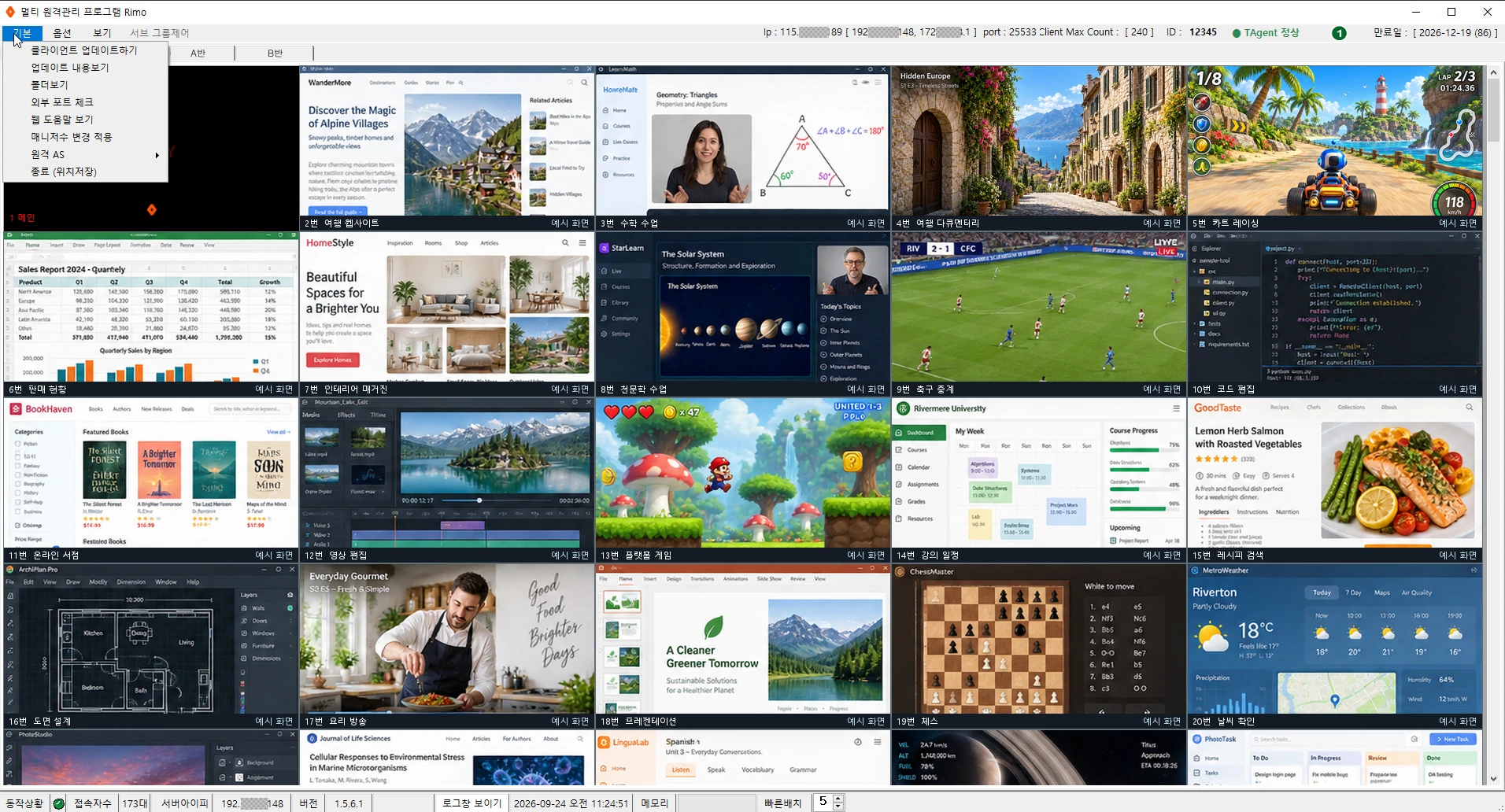
매니저를 실행해 로그인하면 처음 보이는 화면입니다. 위에서 아래로 메뉴, 탭, 목록, 상태바 순서입니다.
12345678910
1
상단 메뉴 기본(업데이트·포트 체크·매니저수 변경 적용·종료), 옵션(환경설정·화면 배치·화면 출력·외부 원격 프로그램), 보기(전체보기·상단정보). 그룹 탭을 선택하면 서브 그룹제어 메뉴가 추가됩니다.
2
목록 선택 전체 목록 또는 만든 그룹 이름을 골라 아래 목록에 그 PC들만 표시합니다.
3
상단 정보 표시줄 매니저 PC의 공인·내부 IP, 연결 포트, Client Max Count(사용 가능한 클라이언트 수), 로그인 ID, TAgent 상태, 만료일과 남은 일수. 보기 > 상단정보로 감출 수 있습니다.
4
화면 탭 메인 리스트(표)와 메인 그룹(타일)은 기본이고, 그룹을 만들면 그 오른쪽에 그룹 이름 탭이 추가됩니다.
5
ON / OFF 현재 매니저에 연결되어 있는지 표시합니다. OFF가 곧 PC 전원 꺼짐은 아닙니다.
6
목록 열 번호·설정이름·접속아이피·외부아이피·CPU·HDD 남은 용량·RAM·해상도·컴퓨터 동작시간. 클라이언트가 보고한 값이라 갱신 시점에 따라 바뀝니다.
7
보안모드 클라이언트 기본 설정의 보안원격모드 적용 여부(OFF / ON)를 보여 줍니다.
8
비고 · 연결 방식 D(직접), DP(직접 펀칭), R(릴레이) 중 어떤 경로로 연결됐는지 표시합니다.
9
선택된 행 파란색으로 강조된 행이 우클릭 메뉴·파일 전송·재시작 같은 명령의 대상입니다. 여러 행을 선택하면 모두 대상이 됩니다.
화면을 열기 전에 대상 번호, 이름, 접속 상태를 확인합니다. 리스트 헤더를 누르면 확장헤더 열에 보일 항목을 바꿀 수 있습니다.
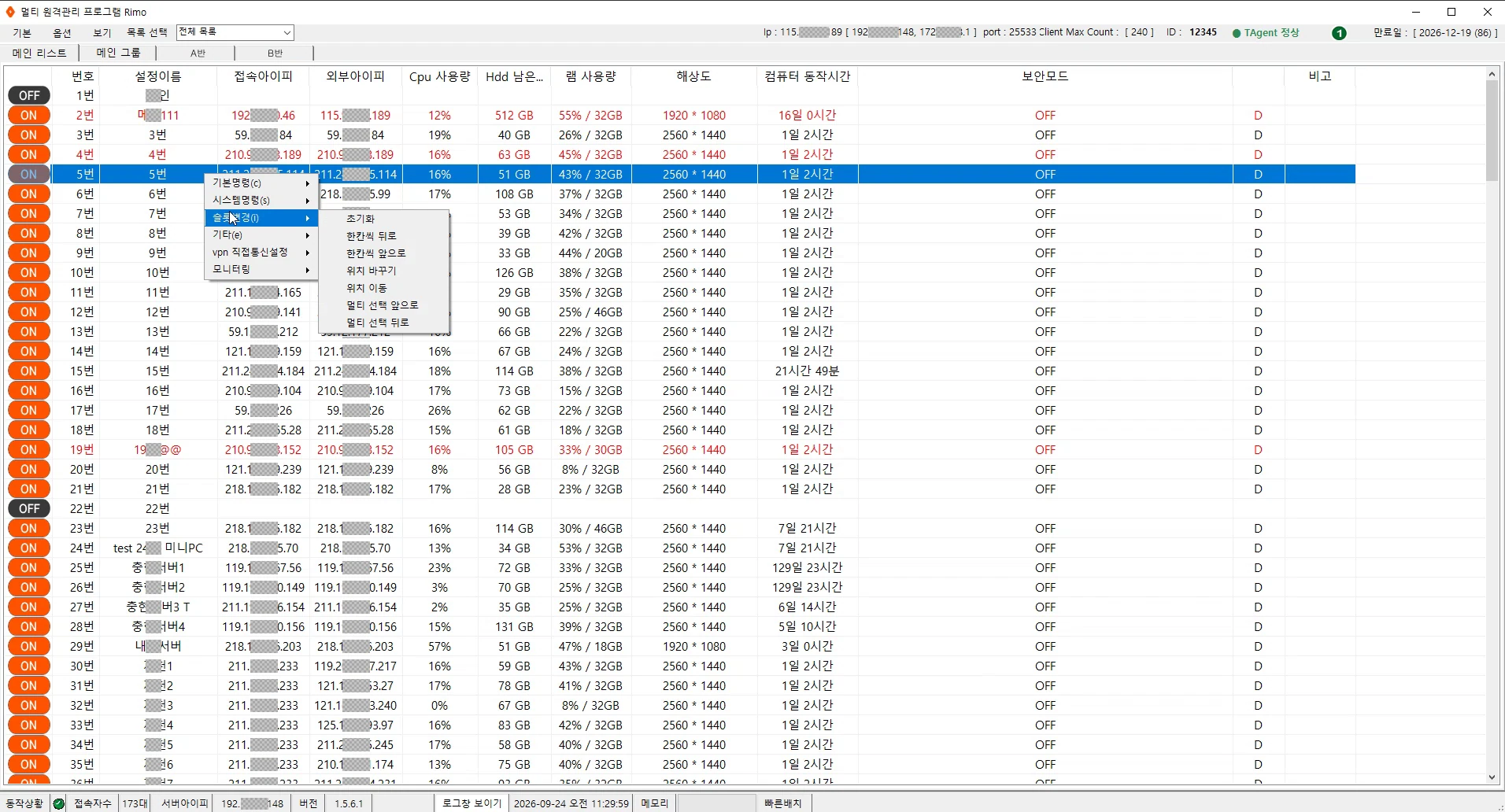
화면 61 · 클라이언트 리스트 우클릭 메뉴실제 캡처
메인 리스트 > 대상 선택 > 마우스 오른쪽 버튼 기존 실제 메뉴 캡처입니다. 하위 메뉴는 해당 기능의 기존 녹화 캡처와 함께 확인하세요.
표시
읽는 방법
번호 / 설정이름
원격 명령이 전달될 대상입니다. 번호만 보지 말고 이름도 대조합니다.
ON / OFF
현재 매니저에서 보이는 연결 상태입니다. OFF라고 해서 PC 전원이 반드시 꺼져 있다는 뜻은 아닙니다.
접속아이피 / 외부아이피
연결 경로를 확인할 때 참고합니다. VPN·공유기 환경에 따라 다르게 보일 수 있습니다.
CPU / HDD / RAM / 해상도 / 동작시간
클라이언트가 보고한 상태입니다. 연결·갱신 시점에 따라 값이 바뀝니다.
D / DP / R
각각 직접 연결, 직접 펀칭 연결, 릴레이 연결을 뜻합니다.
상단 계정·매니저 번호·만료일
어떤 계정과 매니저로 사용 중인지 확인합니다. 화면의 예시 값은 권장 설정이 아닙니다.
하단 접속자수·서버아이피·버전·시간
현재 매니저 상태를 점검하는 영역입니다. 여기서 서버아이피는 매니저 PC의 표시 정보이며 웹서버 주소로 해석하지 않습니다.
화면 01 · 메인 리스트녹화 05:40.000 · 개인정보 일부 마스킹 · 그룹명 예시
메인 리스트 탭 접속 상태, 설정 이름, IP, 자원 사용량, 해상도, 동작 시간, 보안 모드 열이 보입니다. 게재본은 IP·설정이름·전화번호 등 식별정보를 일부 마스킹했습니다. 그룹 이름은 설명용 예시인 A반·B반으로 변경했습니다.
리스트에서 작업 대상을 확인하는 순서
번호와 설정 이름을 대조해 작업할 PC를 찾습니다.
선택 표시가 의도한 행에 있는지 확인하고 오른쪽 버튼으로 메뉴를 엽니다. 여러 PC를 선택했다면 선택 범위 전체를 확인합니다.
기본명령, 시스템명령, 슬롯변경, 기타 중 목적에 맞는 메뉴를 선택합니다. 이름이 비슷해도 적용 범위와 결과는 다릅니다.
파일 전송처럼 별도 창이 열리면 그 창에 표시된 대상 번호·목록을 다시 확인합니다.
실행 후 해당 PC의 상태와 결과를 확인합니다. 메뉴를 눌렀다는 사실만으로 성공을 판단하지 않습니다.
확장헤더 열 바꾸기
리스트 위쪽의 열 제목(헤더) 중 아무 것이나 누릅니다. 맨 왼쪽 ON/OFF 열 제목만 예외로, 그 자리는 전체 선택·해제 스위치입니다.
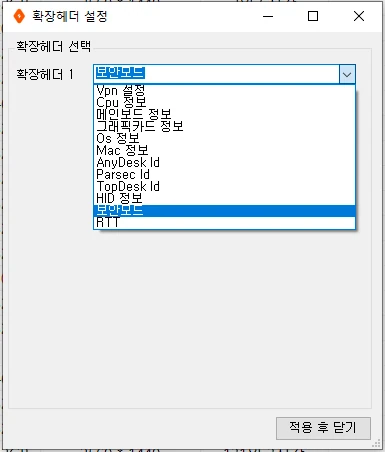
확장헤더 설정 창이 열리면 확장헤더 1 목록을 펼쳐 보고 싶은 항목을 고릅니다.
적용 후 닫기를 누르면 리스트의 확장헤더 열 제목이 고른 항목으로 바뀌고 각 PC의 값이 그 열에 표시됩니다.
선택은 매니저 설정에 저장되어 다음 실행 때도 유지됩니다. 다른 항목이 보고 싶으면 같은 방법으로 다시 바꿉니다.
123
화면 96 · 확장헤더 설정 창 · 리스트에 보일 항목 선택실제 캡처 · 영역 발췌
메인 리스트 > 열 제목(헤더) 클릭 > 확장헤더 설정 사용자 제공 매니저 캡처에서 확장헤더 설정 창만 잘랐습니다. 확장헤더 1 목록이 펼쳐져 Vpn 설정, Cpu 정보, 메인보드 정보, 그래픽카드 정보, Os 정보, Mac 정보, AnyDesk Id, Parsec Id, TopDesk Id, HID 정보, 보안모드, RTT 12개 항목이 보이고 보안모드가 선택된 상태입니다.
1
확장헤더 1 목록 현재 선택된 항목(예: 보안모드)이 표시됩니다. 눌러서 목록을 펼칩니다.
2
항목 선택 Vpn 설정부터 RTT까지 12가지 중 리스트에 보고 싶은 항목 하나를 고릅니다.
3
적용 후 닫기 누르면 리스트의 확장헤더 열 제목과 내용이 바로 바뀌고 선택이 저장됩니다.
번호는 설명용으로 겹쳐 놓은 것이며 프로그램에는 표시되지 않습니다.
확장헤더에서 고를 수 있는 항목
Vpn 설정 · 해당 PC의 VPN 직접통신 설정 상태
Cpu 정보 · 프로세서 이름
메인보드 정보 · 메인보드 제조사·모델
그래픽카드 정보 · 그래픽카드 이름
Os 정보 · 윈도우 버전
Mac 정보 · 네트워크 MAC 주소
AnyDesk Id · 설치되어 있으면 AnyDesk 주소
Parsec Id · 현재 버전에서는 빈 칸으로 표시됩니다
TopDesk Id · 설치되어 있으면 TopDesk 아이디
HID 정보 · 입력 장치 드라이버 상태
보안모드 · 보안모드 ON/OFF 상태(기본 표시)
RTT · 매니저와 클라이언트 사이 응답 시간
확장헤더 열은 한 번에 한 항목만 보여 줍니다. 여러 항목을 비교하려면 항목을 바꿔 가며 확인하세요. 값은 클라이언트가 접속할 때 보고한 정보라 접속 중이 아닌 PC는 비어 있을 수 있습니다.
연결 불량을 점검할 때도 재시작부터 누르지 말고, 번호·설정 이름·상태·최근 오류를 먼저 확인하세요. 서브 그룹제어의 그룹 명령과 상단의 일괄 업데이트는 리스트에서 선택한 한 대만 대상으로 하는 기능이 아닙니다.
화면 36 · 리스트 우클릭 전체 메뉴녹화 04:28.000 · 개인정보 일부 마스킹 · 그룹명 예시
메인 리스트 > 클라이언트 우클릭 기본명령, 시스템명령, 슬롯변경, 기타, vpn 직접통신설정, 모니터링 분류입니다. 게재본은 IP·설정이름·전화번호 등 식별정보를 일부 마스킹했습니다. 그룹 이름은 설명용 예시인 A반·B반으로 변경했습니다.
화면 살펴보기 · 06
여러 PC 화면 모니터링
메인 그룹, 서브 그룹, 전체보기는 관리 범위와 표시 방식이 다릅니다.
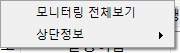
화면 60 · 상단 보기 메뉴실제 캡처
매니저 상단 > 보기 기존 실제 메뉴 캡처입니다. 모니터링 전체보기와 상단정보 하위 메뉴를 확인할 수 있습니다.
화면
사용 목적
메인 리스트
PC 상태를 표로 비교합니다.
메인 그룹
여러 PC 화면을 타일로 확인합니다.
서브 그룹
업무나 위치별로 묶은 PC만 모니터링합니다.
보기 > 모니터링 전체보기
많은 PC의 화면을 한 화면에 모아 봅니다. PC 수가 많으면 개별 글씨가 작아집니다.
보기 > 상단정보
상단 정보 영역을 보이거나 감춥니다. 계정이나 포트 설정 자체를 바꾸는 기능은 아닙니다.
화면 02 · 메인 그룹 모니터링녹화 00:02.000 · 개인정보 일부 마스킹 · 그룹명 예시
메인 그룹 탭 여러 PC의 화면을 타일 형태로 표시한 기본 화면입니다. 클라이언트 화면은 웹서핑·교육·영상·업무·게임 등 서로 다른 설명용 예시로 교체했습니다. 같은 번호는 다른 화면에서도 동일한 예시를 사용하며, 실제 고객 화면이 아닙니다. 게재본은 IP·설정이름·전화번호 등 식별정보를 일부 마스킹했습니다. 그룹 이름은 설명용 예시인 A반·B반으로 변경했습니다.
메인 그룹 또는 원하는 서브 그룹 탭을 선택합니다.
대상 번호와 설정 이름을 확인합니다.
세부 조작이 필요하면 해당 PC의 개별 제어 창을 엽니다. 모니터링 전체보기와 다중 PC 동시 제어는 별개의 기능입니다.
관련 화면
화면 03 · 서브 그룹 모니터링녹화 02:10.000 · 개인정보 일부 마스킹 · 그룹명 예시
등록된 서브 그룹 탭 세 대의 클라이언트가 포함된 그룹 화면입니다. 클라이언트 화면은 웹서핑·교육·영상·업무·게임 등 서로 다른 설명용 예시로 교체했습니다. 같은 번호는 다른 화면에서도 동일한 예시를 사용하며, 실제 고객 화면이 아닙니다. 게재본은 IP·설정이름·전화번호 등 식별정보를 일부 마스킹했습니다. 그룹 이름은 설명용 예시인 A반·B반으로 변경했습니다.
화면 19 · 보기 메뉴녹화 02:32.000 · 개인정보 일부 마스킹 · 그룹명 예시
보기 모니터링 전체보기와 상단정보 항목이 보입니다. 클라이언트 화면은 웹서핑·교육·영상·업무·게임 등 서로 다른 설명용 예시로 교체했습니다. 같은 번호는 다른 화면에서도 동일한 예시를 사용하며, 실제 고객 화면이 아닙니다. 게재본은 IP·설정이름·전화번호 등 식별정보를 일부 마스킹했습니다. 그룹 이름은 설명용 예시인 A반·B반으로 변경했습니다.
화면 20 · 모니터링 전체보기녹화 02:36.000
보기 > 모니터링 전체보기 많은 PC 화면이 전체 화면 격자로 표시된 장면입니다. 각 PC 내용은 작게 표시됩니다. 클라이언트 화면은 웹서핑·교육·영상·업무·게임 등 서로 다른 설명용 예시로 교체했습니다. 같은 번호는 다른 화면에서도 동일한 예시를 사용하며, 실제 고객 화면이 아닙니다.
화면 21 · 상단정보 표시 메뉴녹화 02:46.000 · 개인정보 일부 마스킹 · 그룹명 예시
보기 > 상단정보 상단정보 보이기와 숨기기 하위 메뉴가 보입니다. 클라이언트 화면은 웹서핑·교육·영상·업무·게임 등 서로 다른 설명용 예시로 교체했습니다. 같은 번호는 다른 화면에서도 동일한 예시를 사용하며, 실제 고객 화면이 아닙니다. 게재본은 IP·설정이름·전화번호 등 식별정보를 일부 마스킹했습니다. 그룹 이름은 설명용 예시인 A반·B반으로 변경했습니다.
화면 살펴보기 · 07
화면 배치와 모니터링 품질
타일 배치, 갱신 주기, 화질을 각각 조절합니다.
타일 배치 변경
옵션 > 화면 배치 설정을 엽니다.
한 행당 PC 수와 화면 비율을 정합니다. 녹화된 창에는 한 행당 2~20개 입력 안내가 표시됩니다.
확인을 누른 뒤 타일 크기와 화면 비율을 살펴봅니다. 취소를 누르면 이번 창의 변경을 적용하지 않습니다.
12345
화면 15 · PC 배치 설정녹화 02:02.000 · 개인정보 일부 마스킹 · 그룹명 예시
옵션 > 화면 배치 설정 한 행당 PC 수와 가로 및 세로 화면 비율을 입력하는 창입니다. 게재본은 IP·설정이름·전화번호 등 식별정보를 일부 마스킹했습니다. 그룹 이름은 설명용 예시인 A반·B반으로 변경했습니다.
1
한 행당 PC 수 한 줄에 놓을 타일 수입니다. 2~20 사이 값만 됩니다.
2
화면 비율 · 가로 타일의 가로 비율 값입니다.
3
화면 비율 · 세로 타일의 세로 비율 값입니다. 16:9, 4:3처럼 정수로 넣습니다.
4
안내 소수 비율이 필요하면 400과 295처럼 정수로 환산해 입력하라는 안내입니다.
5
확인 · 취소 확인을 눌러야 배치가 바뀝니다.
번호는 설명용으로 겹쳐 놓은 것이며 프로그램에는 표시되지 않습니다.
설정
의미
조절할 때
새로고침 주기
모니터링 화면을 갱신하는 간격입니다. 단위는 ms입니다.
값을 줄이면 더 자주 갱신하도록 요청합니다. PC 수와 네트워크 부담도 함께 고려합니다.
화면 품질
모니터링 이미지의 품질입니다.
느릴 때는 품질을 낮춰 차이를 비교합니다. 무조건 가장 높은 값이 적합한 것은 아닙니다.
한 행당 PC 수
가로로 배치할 타일 수입니다.
많이 넣으면 전체 파악은 쉬워지지만 개별 화면이 작아집니다.
모니터링이 느릴 때 조정하기
현재 새로고침 주기와 화면 품질을 기록하고, 느린 대상이 전체인지 특정 PC인지 확인합니다.
상단 옵션 > 화면 출력 설정을 엽니다. 특정 서브 그룹의 설정은 그 그룹을 선택한 뒤 서브 그룹제어 > 그룹창 화면설정에서 확인합니다.
품질 또는 갱신 주기 중 한 항목만 조정합니다. 새로고침 주기를 늘리면 갱신 요청 간격이 길어집니다.
동일한 대상과 네트워크 조건에서 반응을 비교합니다. 1:1 제어 창만 느리다면 해당 창의 품질·프레임수와 연결 경로를 따로 확인합니다.
모니터링 화면 설정과 1:1 제어 창의 품질·프레임수 설정은 구분해서 조정하세요. 한 번에 여러 값을 바꾸면 원인을 판단하기 어렵습니다.
화면 16 · 모니터링 화면 설정녹화 02:14.000 · 개인정보 일부 마스킹 · 그룹명 예시
옵션 > 화면 출력 설정 새로고침 주기와 화면 품질 설정 창입니다. 클라이언트 화면은 웹서핑·교육·영상·업무·게임 등 서로 다른 설명용 예시로 교체했습니다. 같은 번호는 다른 화면에서도 동일한 예시를 사용하며, 실제 고객 화면이 아닙니다. 게재본은 IP·설정이름·전화번호 등 식별정보를 일부 마스킹했습니다. 그룹 이름은 설명용 예시인 A반·B반으로 변경했습니다.
1
새로고침 주기(ms) 모니터링 타일을 갱신하는 간격입니다. 50~5000ms.
2
단위 안내 100ms = 0.1초, 1000ms = 1초입니다.
3
화질 슬라이더 왼쪽 저화질 ~ 오른쪽 고화질. 고화질일수록 갱신이 느려질 수 있습니다.
4
품질 % 슬라이더와 연동된 숫자 값입니다.
5
확인 · 취소 확인을 눌러야 적용됩니다.
번호는 설명용으로 겹쳐 놓은 것이며 프로그램에는 표시되지 않습니다.
그룹 관리 · 08
그룹 만들기와 구성 변경
선택한 PC를 용도별로 묶으면 상단에 그룹 이름 탭이 생기고, 그 탭에서 해당 PC들만 모니터링·제어합니다.
화면 63 · 목록 선택 드롭다운실제 캡처 · 그룹명 예시
매니저 상단 > 목록 선택 기존 실제 드롭다운 캡처입니다. 전체 목록 또는 등록된 그룹을 선택합니다. 그룹 이름은 사용자 구성에 따라 다릅니다. 그룹 이름은 설명용 예시인 A반·B반으로 변경했습니다.
그룹은 탭으로 추가됩니다
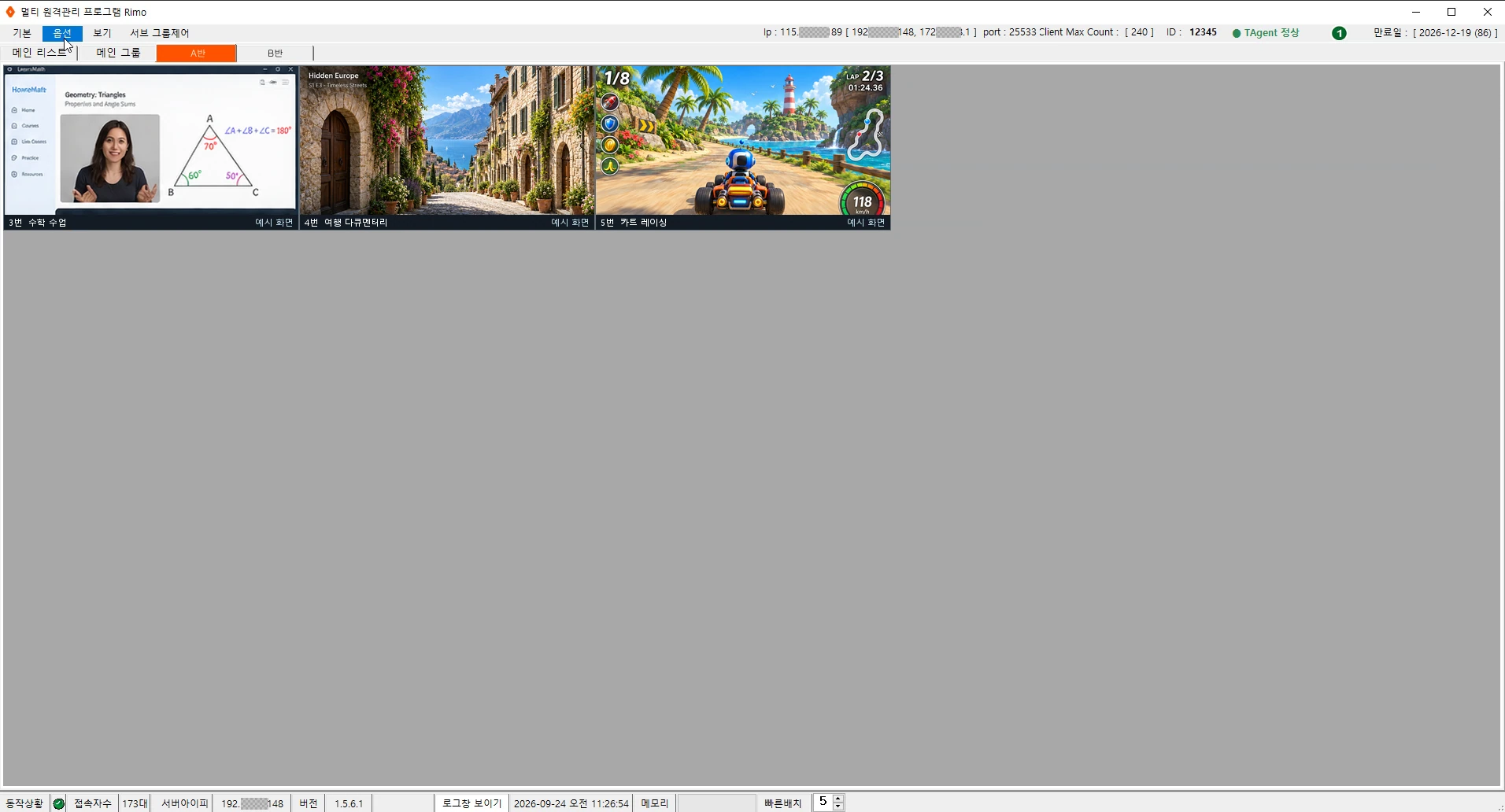
매니저 상단의 탭 줄은 기본으로 메인 리스트와 메인 그룹 두 개가 있고, 그룹을 만들 때마다 그 오른쪽에 그룹 이름 탭이 하나씩 추가됩니다. 촬영 화면의 A반·B반이 이렇게 만든 서브 그룹 탭입니다. 탭을 누르면 그 그룹에 넣은 PC들만 타일로 보이고, 서브 그룹제어 메뉴도 그 그룹을 대상으로 동작합니다. 같은 이름은 목록 선택 드롭다운에도 나타납니다.
화면 38 · 리스트 그룹관련 하위 메뉴녹화 04:43.000 · 개인정보 일부 마스킹 · 그룹명 예시
메인 리스트 > 우클릭 > 기본명령 > 그룹관련 그룹생성과 그룹추가 항목이 보입니다. 게재본은 IP·설정이름·전화번호 등 식별정보를 일부 마스킹했습니다. 그룹 이름은 설명용 예시인 A반·B반으로 변경했습니다.
새 그룹 만들기 · 먼저 PC를 고르고 그룹생성
메인 리스트에서 그룹에 넣을 클라이언트들을 먼저 모두 선택합니다. Ctrl이나 Shift를 누른 채 여러 행을 고를 수 있습니다. 선택된 번호를 확인합니다.
선택한 상태에서 마우스 오른쪽 버튼 > 기본명령 > 그룹관련 > 그룹생성을 누릅니다.
그룹명 입력창에 이름을 적고 확인을 누릅니다. 이미 있는 이름이면 '기존 그룹명 존재' 안내가 나오므로 다른 이름을 씁니다.
그룹이 만들어지면서 선택했던 PC들이 자동으로 그 그룹에 포함되고, 상단 탭 줄의 메인 그룹 오른쪽에 그룹 이름 탭이 생깁니다. 탭을 눌러 들어간 PC의 번호·이름을 확인합니다.
123456
화면 80 · 클라이언트 여러 대 선택 후 그룹관련 메뉴실제 캡처 · 영역 발췌 · 개인정보 일부 마스킹 · 그룹명 예시
메인 리스트에서 4~18번 선택 > 우클릭 > 기본명령 > 그룹관련 사용자 제공 매니저 캡처입니다. 4번부터 18번까지 파란색으로 선택한 상태에서 우클릭 > 기본명령 > 그룹관련을 펼쳐 그룹생성과 그룹추가가 보입니다. 게재본은 IP·개인 설정이름을 가리고 그룹 탭 이름은 A반·B반 예시로 바꿨습니다. 게재본은 IP·설정이름·전화번호 등 식별정보를 일부 마스킹했습니다. 그룹 이름은 설명용 예시인 A반·B반으로 변경했습니다.
1
선택된 클라이언트 Ctrl·Shift로 여러 행을 골라 파란색으로 선택한 상태입니다. 이 PC들이 새 그룹에 들어갑니다.
2
기본명령 선택한 행 위에서 우클릭한 메뉴입니다.
3
그룹관련 그룹생성과 그룹추가가 들어 있는 하위 메뉴입니다.
4
그룹생성 새 그룹을 만듭니다. 선택한 PC가 자동으로 포함됩니다.
5
그룹추가 이미 있는 그룹에 선택한 PC를 넣습니다.
6
그룹 탭 만든 그룹이 탭으로 나열됩니다. 이름은 설명용 예시입니다.
번호는 설명용으로 겹쳐 놓은 것이며 프로그램에는 표시되지 않습니다.
1234
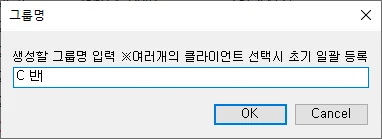
화면 81 · 그룹명 입력창실제 캡처
그룹관련 > 그룹생성 사용자 제공 캡처 그대로입니다. 생성할 그룹명을 입력하는 창이며, 여러 클라이언트를 선택한 상태면 초기 일괄 등록된다는 안내가 있습니다. 예시로 'C 반'을 입력한 상태입니다.
1
안내 여러 클라이언트를 선택한 상태면 그 PC들이 초기 일괄 등록된다는 뜻입니다.
2
그룹명 만들 그룹 이름을 입력합니다. 이미 있는 이름이면 '기존 그룹명 존재' 안내가 나옵니다.
3
OK 그룹을 만들고 상단에 탭이 생깁니다.
4
Cancel 만들지 않고 닫습니다.
번호는 설명용으로 겹쳐 놓은 것이며 프로그램에는 표시되지 않습니다.
만든 뒤 구성 바꾸기 · 그룹관련 메뉴
하려는 일
메뉴와 동작
기존 그룹에 PC 더 넣기
메인 리스트에서 넣을 PC를 선택하고 우클릭 > 기본명령 > 그룹관련 > 그룹추가를 누른 뒤, 탭 선택 창에서 그룹을 고릅니다. 그룹이 하나도 없으면 이 메뉴는 동작하지 않습니다.
그룹에서 PC 빼기
해당 그룹 탭에서 뺄 PC를 선택하고 서브 그룹제어 > 그룹선택슬롯제거를 누릅니다. 그룹 구성에서만 빠지며 PC의 프로그램이나 번호는 그대로입니다.
그룹 이름·순서 바꾸기
해당 그룹 탭에서 서브 그룹제어 > 그룹이름 변경 / 그룹순서변경으로 탭 이름과 순서를 정리합니다.
그룹 없애기
해당 그룹 탭에서 서브 그룹제어 > 그룹제거로 그 그룹 탭과 구성만 제거합니다. PC의 RemoteT를 삭제하는 명령이 아닙니다.
123
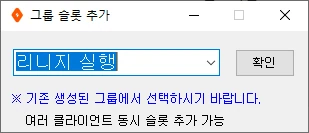
화면 82 · 그룹 슬롯 추가 창실제 캡처
그룹관련 > 그룹추가 사용자 제공 캡처 그대로입니다. 기존에 만든 그룹 목록에서 넣을 그룹을 고르고 확인을 누릅니다. 여러 클라이언트를 선택한 상태면 동시에 추가됩니다. 목록의 그룹 이름은 촬영 계정의 예시입니다.
1
그룹 선택 목록 기존에 만든 그룹 이름 중 넣을 그룹을 고릅니다.
2
확인 선택한 PC들을 그 그룹에 추가합니다.
3
안내 여러 클라이언트를 선택하면 동시에 추가됩니다.
번호는 설명용으로 겹쳐 놓은 것이며 프로그램에는 표시되지 않습니다.
정리하면, 그룹을 만들고 PC를 더 넣는 것은 메인 리스트 우클릭의 그룹관련 메뉴(그룹생성·그룹추가)에서, 만든 그룹의 이름·순서·구성원 제외·제거는 그 그룹 탭의 서브 그룹제어 메뉴에서 합니다.
그룹 이름 탭이 추가된 화면
메인 리스트·메인 그룹 오른쪽에 서브 그룹 탭 두 개(A반·B반)가 추가된 실제 화면입니다. 탭을 선택하면 그 그룹의 PC만 표시됩니다. 그룹 이름은 설명용 예시로 바꿔 표시했습니다.
그룹에서 제외하기, 슬롯 초기화, 프로그램 삭제는 서로 다른 작업입니다. PC의 프로그램을 제거하려고 그룹제거를 선택하지 마세요.
화면 31 · 서브 그룹제어 메뉴녹화 04:00.000 · 개인정보 일부 마스킹 · 그룹명 예시
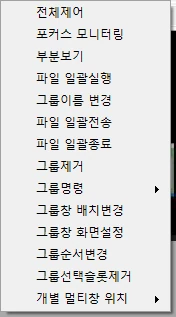
서브 그룹제어 전체제어, 포커스 모니터링, 부분보기, 파일 일괄실행·전송·종료, 그룹 이름·순서·제거, 배치·화면 설정 등의 항목이 보입니다. 클라이언트 화면은 웹서핑·교육·영상·업무·게임 등 서로 다른 설명용 예시로 교체했습니다. 같은 번호는 다른 화면에서도 동일한 예시를 사용하며, 실제 고객 화면이 아닙니다. 게재본은 IP·설정이름·전화번호 등 식별정보를 일부 마스킹했습니다. 그룹 이름은 설명용 예시인 A반·B반으로 변경했습니다.
그룹 관리 · 09
서브 그룹 제어와 그룹 명령
여러 PC가 함께 영향을 받는 기능은 대상 그룹을 먼저 확인합니다.
화면 62 · 서브 그룹 제어 메뉴실제 캡처
서브 그룹 선택 > 서브 그룹제어 기존 실제 메뉴 캡처입니다. 포커스 모니터링으로 들어가면 시간과 방향을 선택하는 로테이션 조작부가 표시됩니다. 실제 조작부는 자동 로테이션 장의 화면 64에 수록했습니다.
123456
화면 83 · 그룹 탭의 서브 그룹제어 메뉴실제 캡처 · 영역 발췌 · 개인정보 일부 마스킹 · 그룹명 예시
C 반 그룹 탭 > 상단 서브 그룹제어 사용자 제공 캡처입니다. 새로 만든 C 반 탭(13대)을 선택하면 상단에 서브 그룹제어 메뉴가 생기고, 전체제어·포커스 모니터링·부분보기·파일 일괄실행·그룹이름 변경·파일 일괄전송·파일 일괄종료·그룹제거·그룹명령·그룹창 배치변경·그룹창 화면설정·그룹순서변경·그룹선택슬롯제거·개별 멀티창 위치가 보입니다. 타일의 고객 화면과 IP는 가렸고 그룹 탭 이름은 예시로 바꿨습니다. 게재본은 IP·설정이름·전화번호 등 식별정보를 일부 마스킹했습니다. 그룹 이름은 설명용 예시인 A반·B반으로 변경했습니다.
1
서브 그룹제어 그룹 탭을 선택했을 때만 상단에 나타나는 메뉴입니다.
2
C 반 탭(선택됨) 그룹 탭을 누르면 그 그룹의 PC 타일만 보입니다.
3
전체제어 · 포커스 모니터링 · 부분보기 그룹의 여러 PC를 함께 제어하거나 한 대씩 돌아가며 보는 기능입니다.
4
파일 일괄실행 · 전송 · 종료 그룹 PC 전체에 파일을 보내거나 프로그램을 실행·종료합니다.
5
그룹명령 · 배치변경 · 화면설정 재시작·종료 등 그룹 명령과 이 그룹의 타일 배치·화질 설정입니다.
6
그룹선택슬롯제거 · 개별 멀티창 위치 선택한 PC를 그룹에서 빼거나 여러 1:1 창의 위치를 저장·정렬합니다.
번호는 설명용으로 겹쳐 놓은 것이며 프로그램에는 표시되지 않습니다.
전체제어 시작하기
그룹 탭에서 기준 화면으로 사용할 PC 타일을 선택합니다(빨간 테두리). 필요한 창과 화면 배치를 먼저 맞춥니다.
서브 그룹제어 > 전체제어를 선택하면 그룹제어 창이 열립니다. 제어 컴퓨터 번호가 기준 PC인지 확인하고, 함께 조작하지 않을 PC는 체크를 해제한 뒤 확인을 누릅니다.
그룹 탭 이름이 '멀티제어중'으로 바뀌고 참여 타일이 보라색 테두리로 표시되며 기준 PC의 1:1 창이 '전체제어중'으로 열립니다. 이 창에 입력하면 참여 PC 전체에 전달되므로 대상 번호를 확인합니다.
입력 시점·좌표를 PC마다 조금씩 다르게 보내려면 툴바 아래 랜덤 딜레이·픽셀을 씁니다. 일부 PC만 클릭이 늦거나 어긋나면 이 옵션부터 확인합니다.
업무가 끝나면 전체제어를 해제한 뒤 개별 PC 작업을 계속합니다. 참여 대상 선택은 별도의 그룹명령 적용 범위와 같다고 가정하지 않습니다.
화면 32 · 그룹명령 하위 메뉴녹화 03:44.000 · 개인정보 일부 마스킹 · 그룹명 예시
서브 그룹제어 > 그룹명령 프로그램 재시작, 프로그램 종료, 시스템 리부팅, 시스템 종료 항목입니다. 클라이언트 화면은 웹서핑·교육·영상·업무·게임 등 서로 다른 설명용 예시로 교체했습니다. 같은 번호는 다른 화면에서도 동일한 예시를 사용하며, 실제 고객 화면이 아닙니다. 게재본은 IP·설정이름·전화번호 등 식별정보를 일부 마스킹했습니다. 그룹 이름은 설명용 예시인 A반·B반으로 변경했습니다.
12345
화면 84 · 전체제어 참여 PC 선택창실제 캡처 · 영역 발췌 · 개인정보 일부 마스킹 · 그룹명 예시
C 반 탭 > 서브 그룹제어 > 전체제어 사용자 제공 캡처입니다. 기준으로 선택한 6번(빨간 테두리)이 제어 컴퓨터 번호로 표시되고, 그룹의 5~17번이 체크된 목록과 전체해제·확인 버튼이 보입니다. 확인을 누르면 체크된 PC들이 함께 제어됩니다. 타일의 고객 화면과 IP는 가렸습니다. 게재본은 IP·설정이름·전화번호 등 식별정보를 일부 마스킹했습니다. 그룹 이름은 설명용 예시인 A반·B반으로 변경했습니다.
1
기준 PC(빨간 테두리) 전체제어를 열기 전에 선택한 PC입니다. 이 PC의 1:1 창에 입력하면 참여 PC에 전달됩니다.
2
제어 컴퓨터 번호 기준 PC의 번호가 표시됩니다.
3
참여 PC 목록 그룹의 PC가 모두 체크된 상태로 열립니다. 함께 조작하지 않을 PC는 체크를 해제합니다.
4
전체해제 모든 체크를 한 번에 풉니다.
5
확인 체크된 PC들로 전체제어를 시작합니다.
번호는 설명용으로 겹쳐 놓은 것이며 프로그램에는 표시되지 않습니다.
12345
화면 85 · 전체제어 진행 중실제 캡처 · 영역 발췌 · 개인정보 일부 마스킹 · 그룹명 예시
전체제어 확인 후 사용자 제공 캡처입니다. 탭 이름이 '멀티제어중'으로 바뀌고 참여 타일이 보라색 테두리로 표시되며, 기준 PC 6번의 1:1 창 제목에 '전체제어중'이 붙습니다. 툴바 아래에 랜덤 딜레이(초)·픽셀 설정이 보입니다. 1:1 창 안의 고객 화면과 타일 내용은 가렸습니다. 게재본은 IP·설정이름·전화번호 등 식별정보를 일부 마스킹했습니다. 그룹 이름은 설명용 예시인 A반·B반으로 변경했습니다.
1
멀티제어중 탭 전체제어가 시작되면 그룹 탭 이름이 이렇게 바뀝니다.
2
보라색 테두리 타일 전체제어에 참여 중인 PC입니다.
3
1:1 창 제목 · 전체제어중 기준 PC의 창에 전체제어중 표시가 붙습니다. 여기서 한 입력이 참여 PC 전체에 전달됩니다.
4
랜덤 딜레이(초) · 픽셀 PC마다 입력 시점과 클릭 좌표를 조금씩 다르게 보내는 옵션입니다. 켜 두면 일부 PC의 클릭이 늦거나 어긋나 보일 수 있습니다.
5
창 하단 라벨 그룹명·번호·설정이름으로 어느 PC의 창인지 표시합니다.
번호는 설명용으로 겹쳐 놓은 것이며 프로그램에는 표시되지 않습니다.
부분보기 영역 지정과 해제
서브 그룹에서 기준으로 삼을 PC 한 대를 선택하고 서브 그룹제어 > 부분보기를 엽니다.
표시된 기준 화면에서 필요한 영역을 드래그해 지정하고 부분보기 사용 상태를 확인한 뒤 적용합니다.
그룹의 다른 PC에서도 원하는 위치가 보이는지 확인합니다. 해상도와 창 위치가 다르면 같은 영역에 다른 내용이 보일 수 있습니다.
원래 화면으로 돌아가려면 부분보기 설정에서 '부분보기 기능 사용'을 해제하고 확인합니다.
항목
사용 구분
전체제어
그룹 제어 기능입니다. 동시 입력 범위와 실제 동작 화면을 확인한 테스트 그룹에서 먼저 사용합니다.
포커스 모니터링
그룹의 PC를 한 대씩 확인하는 기능입니다. 다음 장의 로테이션 안내를 참고합니다.
부분보기
그룹 화면의 일부 영역을 보는 기능입니다.
파일 일괄실행 / 전송 / 종료
현재 그룹에 속한 여러 PC를 대상으로 하는 파일·프로그램 작업입니다.
그룹명령
프로그램 재시작·종료와 PC 시스템 리부팅·종료를 구분해 실행합니다.
그룹창 배치변경 / 화면설정
현재 그룹의 표시를 조정할 때 사용합니다.
어느 PC에 적용되는지 구분하기
실행 위치
현재 코드에서 확인한 대상
리스트 우클릭의 파일 일괄실행·종료
리스트에서 선택한 PC를 기준으로 창을 엽니다.
서브 그룹제어의 파일 일괄실행·전송·종료
현재 그룹 구성원을 대상으로 선택을 다시 구성한 뒤 창을 엽니다. 그룹에서 강조된 타일 하나만을 뜻하지 않습니다.
서브 그룹제어 > 그룹명령
현재 그룹에서 연결되어 있고 전송 가능한 클라이언트를 순회하여 명령을 전달합니다.
그룹 작업 전 확인 순서
원하는 추가 그룹 탭을 선택하고 그룹 이름과 PC 번호를 확인합니다.
고객이 사용 중이거나 작업하면 안 되는 PC가 포함되어 있지 않은지 확인합니다. 일부 PC만 작업하려면 리스트에서 대상을 별도로 선택하는 방식을 검토합니다.
파일 전송·실행 창이 열리면 PC 목록과 개수를 다시 확인합니다.
재시작·종료는 영향을 받는 PC들의 작업 저장과 재접속 가능 여부를 확인한 뒤 진행합니다.
결과는 PC별로 확인합니다. 그룹에서 명령을 한 번 보냈다고 모든 PC가 완료된 것은 아닙니다.
현재 그룹 명령의 확인창에 '선택된 컴퓨터'라고 표시되더라도, 코드의 전송 대상은 그룹의 연결된 PC들입니다. 한 타일의 선택 표시만 보고 실행 범위를 판단하지 마세요. 전체제어·부분보기 순서는 공식 영상과 현재 코드를 대조한 안내이며 실제 고객 PC에 실행하여 검증한 내용은 아닙니다.
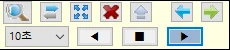
서브 그룹제어 > 포커스 모니터링 > 상단 조작부 아래 줄 제공된 실제 화면에서 상단 조작부만 잘랐습니다. 아래 줄의 10초는 전환 간격, ◀는 이전 방향 순환, ■는 정지, ▶는 다음 방향 순환입니다. 촬영 시 ▶가 선택 표시되어 있습니다.
1
전환 시간 다음 PC로 넘어가는 간격입니다. 캡처에서는 10초입니다.
2
◀ 이전 방향 이전 방향으로 자동 순환을 시작합니다.
3
■ 정지 자동 순환을 멈춥니다.
4
▶ 다음 방향 다음 방향으로 자동 순환을 시작합니다. 캡처에서 선택된 상태입니다.
번호는 설명용으로 겹쳐 놓은 것이며 프로그램에는 표시되지 않습니다.
실제 화면의 로테이션 버튼
아래 줄의 조작부
동작
시간 선택 · 캡처에서는 10초
다음 PC로 전환할 간격을 정합니다. 화면의 10초는 현재 선택값입니다.
◀ · 이전 방향
그룹의 이전 방향으로 자동 순환을 시작합니다.
■ · 정지
자동 순환을 멈춥니다. 원격 PC의 프로그램이나 전원을 종료하는 버튼이 아닙니다.
▶ · 다음 방향
그룹의 다음 방향으로 자동 순환을 시작합니다. 제공된 캡처에서는 이 버튼이 선택 표시되어 있습니다.
자동 순환 시작과 정지
추가한 서브 그룹을 선택합니다. 메인 탭이거나 그룹에 접속 중인 PC가 없으면 시작할 수 없습니다.
전체제어 중이라면 먼저 전체제어를 종료합니다.
서브 그룹제어 > 포커스 모니터링을 선택합니다. 현재 코드에서는 열리는 시점에 자동 순환이 정지 상태입니다.
상단 조작부 아래 줄의 시간 선택에서 간격을 고릅니다. 현재 코드의 선택지는 1초·3초·5초·7초·10초·15초이며 기본 선택은 10초입니다. 제공된 캡처에서는 10초만 확인됩니다.
아래 줄의 ◀ 또는 ▶를 누르면 선택한 방향으로 자동 순환을 시작합니다. 한 번 누를 때마다 한 대씩 이동하는 버튼이 아닙니다.
자동 전환을 멈추려면 같은 줄의 ■를 누릅니다.
순환할 때 연결되지 않은 PC와 현재 PC를 건너뛰고, 다음에 표시할 다른 온라인 PC가 없으면 자동 순환이 멈춥니다. 실제 설치 버전에 해당 조작부가 있는지 확인하세요.
상단 첫 줄의 수동 이동 버튼과 아래 줄의 로테이션 ◀·■·▶를 구분하세요. 이번 실제 캡처로 조작부와 선택 상태를 확인했습니다.
그룹 관리 · 11
여러 제어 창의 위치와 배치
그룹별 개별 제어 창의 위치를 저장하거나 자동 정렬합니다.
메뉴
용도
오픈창 위치저장 / 위치로드
열려 있는 개별 창의 위치를 저장하고 다시 불러옵니다.
멀티창 오픈 (자동정렬)
개별 제어 창을 정렬해 열 때 사용합니다.
멀티창 오픈 설정
가로·세로 개수, 상단 메뉴 최소화, 대상 모니터를 정합니다.
화면 33 · 개별 멀티창 위치 메뉴녹화 03:48.000 · 개인정보 일부 마스킹 · 그룹명 예시
서브 그룹제어 > 개별 멀티창 위치 오픈창 위치저장·로드, 멀티창 오픈(자동정렬), 멀티창 오픈 설정 항목이 보입니다. 클라이언트 화면은 웹서핑·교육·영상·업무·게임 등 서로 다른 설명용 예시로 교체했습니다. 같은 번호는 다른 화면에서도 동일한 예시를 사용하며, 실제 고객 화면이 아닙니다. 게재본은 IP·설정이름·전화번호 등 식별정보를 일부 마스킹했습니다. 그룹 이름은 설명용 예시인 A반·B반으로 변경했습니다.
원하는 서브 그룹을 선택합니다.
서브 그룹제어 > 개별 멀티창 위치 > 멀티창 오픈 설정에서 배치할 모니터와 가로·세로 수를 확인합니다.
여러 창을 열었을 때 대상 번호가 서로 구분되는지 확인합니다. 작은 창에서는 잘못된 대상에 입력하지 않도록 주의합니다.
화면 34 · 멀티창 오픈 설정녹화 03:56.000 · 개인정보 일부 마스킹 · 그룹명 예시
서브 그룹제어 > 개별 멀티창 위치 > 멀티창 오픈 설정 MultiForm 열기 창의 가로·세로 개수, 상단 메뉴 최소화, 대상 모니터 항목입니다. 클라이언트 화면은 웹서핑·교육·영상·업무·게임 등 서로 다른 설명용 예시로 교체했습니다. 같은 번호는 다른 화면에서도 동일한 예시를 사용하며, 실제 고객 화면이 아닙니다. 게재본은 IP·설정이름·전화번호 등 식별정보를 일부 마스킹했습니다. 그룹 이름은 설명용 예시인 A반·B반으로 변경했습니다.
원격제어 · 12
1:1 원격제어와 대상 이동
원격 입력 전에는 창에 표시된 클라이언트 번호를 확인합니다.
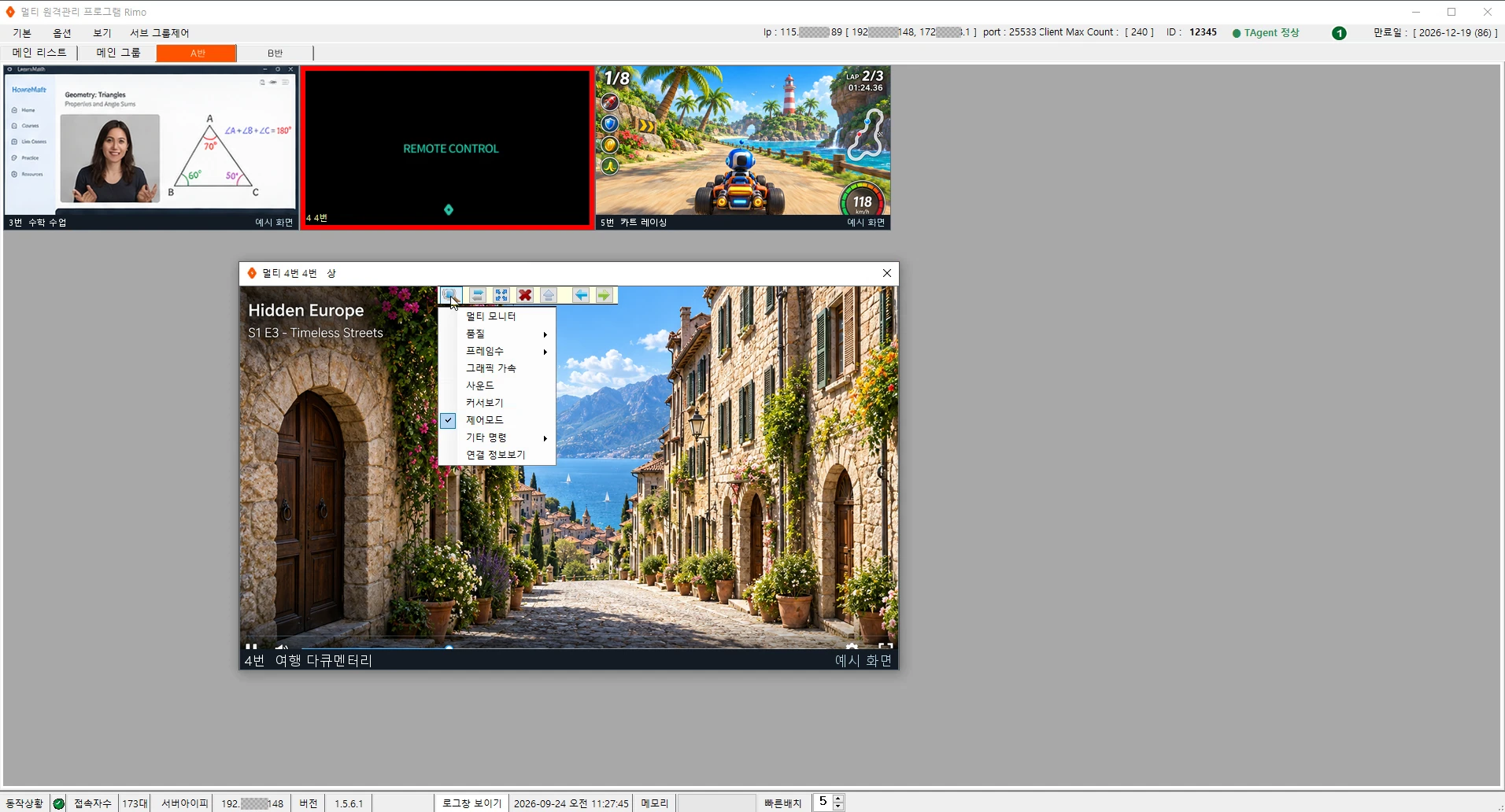
메인 리스트나 그룹에서 제어할 PC를 확인하고 개별 제어 창을 엽니다. 기본 단축키 설정 화면에는 더블클릭이 1:1 제어창 열기로 표시되어 있습니다.
창 제목과 화면의 번호·이름이 의도한 대상인지 확인합니다.
설정 메뉴의 제어모드를 확인한 다음 필요한 입력을 수행합니다.
다음 PC로 수동 이동하려면 다음창 이동 버튼을 사용합니다. 현재 화면에 표시된 기본 단축키는 Ctrl+Shift+Right입니다.
대상이 바뀔 때마다 번호와 화면을 다시 확인합니다.
화면 22 · 1:1 원격제어 창녹화 03:00.000 · 개인정보 일부 마스킹 · 그룹명 예시
클라이언트 개별 원격제어 창 4번 클라이언트의 별도 제어 창과 상단 도구 모음입니다. 원격 화면에 접속 정보가 포함되어 내부용으로만 사용해야 합니다. 클라이언트 화면은 웹서핑·교육·영상·업무·게임 등 서로 다른 설명용 예시로 교체했습니다. 같은 번호는 다른 화면에서도 동일한 예시를 사용하며, 실제 고객 화면이 아닙니다. 게재본은 IP·설정이름·전화번호 등 식별정보를 일부 마스킹했습니다. 그룹 이름은 설명용 예시인 A반·B반으로 변경했습니다.
보기만 하려는 상황에서 입력을 보내지 않도록 제어모드를 확인하세요. 창을 닫는 것과 원격 PC의 시스템 종료는 다릅니다.
화면 29 · 다음 창 이동 툴팁녹화 03:32.000 · 개인정보 일부 마스킹 · 그룹명 예시
개별 제어 창 > 다음 창 이동 다음창 이동 Ctrl+Shift+Right 툴팁이 보입니다. 자동 로테이션 설정 화면과는 다릅니다. 클라이언트 화면은 웹서핑·교육·영상·업무·게임 등 서로 다른 설명용 예시로 교체했습니다. 같은 번호는 다른 화면에서도 동일한 예시를 사용하며, 실제 고객 화면이 아닙니다. 게재본은 IP·설정이름·전화번호 등 식별정보를 일부 마스킹했습니다. 그룹 이름은 설명용 예시인 A반·B반으로 변경했습니다.
화면 30 · 다음 클라이언트 화면녹화 03:34.000 · 개인정보 일부 마스킹 · 그룹명 예시
개별 제어 창의 대상 전환 후 앞 장면의 4번에서 5번 클라이언트 화면으로 바뀌어 있습니다. 클라이언트 화면은 웹서핑·교육·영상·업무·게임 등 서로 다른 설명용 예시로 교체했습니다. 같은 번호는 다른 화면에서도 동일한 예시를 사용하며, 실제 고객 화면이 아닙니다. 게재본은 IP·설정이름·전화번호 등 식별정보를 일부 마스킹했습니다. 그룹 이름은 설명용 예시인 A반·B반으로 변경했습니다.
원격제어 · 13
제어 창 품질·사운드·보조 명령
개별 창의 옵션과 PC를 재시작하는 명령을 구분합니다.
항목
확인할 점
멀티 모니터
여러 모니터가 연결된 PC에서 표시할 화면을 확인합니다.
품질 / 프레임수
품질과 움직임 갱신 수준을 조정합니다. 메뉴의 프레임수 표기는 실제로 보장되는 측정값이 아닙니다.
그래픽 가속
환경에 따라 화면 출력에 영향을 줄 수 있으므로 문제가 있을 때 한 항목씩 비교합니다.
사운드 / 커서보기 / 제어모드
소리, 커서 표시, 입력 제어 상태를 확인합니다.
기타 명령
작업관리자, Ctrl+Alt+Del 보내기, 재부팅 요청, 시스템 종료가 있습니다.
연결 정보보기
연결을 진단할 때 사용합니다.
화면 23 · 원격제어 설정 메뉴녹화 03:02.000 · 개인정보 일부 마스킹 · 그룹명 예시
개별 제어 창 > 설정 메뉴 멀티 모니터, 품질, 프레임수, 그래픽 가속, 사운드, 커서보기, 제어모드, 기타 명령, 연결 정보보기 항목입니다. 클라이언트 화면은 웹서핑·교육·영상·업무·게임 등 서로 다른 설명용 예시로 교체했습니다. 같은 번호는 다른 화면에서도 동일한 예시를 사용하며, 실제 고객 화면이 아닙니다. 게재본은 IP·설정이름·전화번호 등 식별정보를 일부 마스킹했습니다. 그룹 이름은 설명용 예시인 A반·B반으로 변경했습니다.
V 제스처로 원하는 창 보기
옵션 > 환경설정에서 제스처 관련 사용 설정을 확인합니다.
1:1 제어 창에서 확대할 대상 창 위에 마우스를 놓고 오른쪽 버튼을 누른 상태로 V자 모양을 그립니다.
인식 후 표시된 창이 의도한 대상인지 확인합니다. 단순 우클릭 메뉴와 구분하고, 인식되지 않으면 입력 가능 상태와 제스처 설정을 확인합니다.
V 제스처 순서는 공식 영상과 현재 인식 코드를 대조한 안내이며 새로 실측한 장면은 아닙니다. 재부팅 요청과 시스템 종료는 원격 PC의 작업을 중단시킬 수 있으므로 표시 옵션과 구분하세요.
화면 24 · 원격제어 품질 메뉴녹화 03:04.000 · 개인정보 일부 마스킹 · 그룹명 예시
개별 제어 창 > 설정 > 품질 하, 중, 상, 최상 선택 항목이 보입니다. 클라이언트 화면은 웹서핑·교육·영상·업무·게임 등 서로 다른 설명용 예시로 교체했습니다. 같은 번호는 다른 화면에서도 동일한 예시를 사용하며, 실제 고객 화면이 아닙니다. 게재본은 IP·설정이름·전화번호 등 식별정보를 일부 마스킹했습니다. 그룹 이름은 설명용 예시인 A반·B반으로 변경했습니다.
화면 25 · 원격제어 프레임수 메뉴녹화 03:06.000 · 개인정보 일부 마스킹 · 그룹명 예시
개별 제어 창 > 설정 > 프레임수 15 이상, 20 이상, 30 이상, 40 이상의 단계가 화면에 표시됩니다. 실측 프레임수는 아닙니다. 클라이언트 화면은 웹서핑·교육·영상·업무·게임 등 서로 다른 설명용 예시로 교체했습니다. 같은 번호는 다른 화면에서도 동일한 예시를 사용하며, 실제 고객 화면이 아닙니다. 게재본은 IP·설정이름·전화번호 등 식별정보를 일부 마스킹했습니다. 그룹 이름은 설명용 예시인 A반·B반으로 변경했습니다.
화면 26 · 원격제어 기타 명령녹화 03:12.000 · 개인정보 일부 마스킹 · 그룹명 예시
개별 제어 창 > 설정 > 기타 명령 작업관리자, Ctrl + Alt + Del 보내기, 재부팅 요청, 시스템 종료 항목이 보입니다. 클라이언트 화면은 웹서핑·교육·영상·업무·게임 등 서로 다른 설명용 예시로 교체했습니다. 같은 번호는 다른 화면에서도 동일한 예시를 사용하며, 실제 고객 화면이 아닙니다. 게재본은 IP·설정이름·전화번호 등 식별정보를 일부 마스킹했습니다. 그룹 이름은 설명용 예시인 A반·B반으로 변경했습니다.
파일과 프로그램 · 14
한 PC와 파일 주고받기
왼쪽 로컬 장치와 오른쪽 원격 PC를 구분합니다.
대상 PC 한 대를 선택하고 우클릭 > 기본명령 > 싱글 파일 주고받기를 엽니다. 기본 단축키는 Ctrl+S이며 사용자 설정에 따라 다를 수 있습니다.
창 제목의 대상 번호를 확인하고 양쪽 폴더 경로를 확인합니다.
로컬 파일을 원격 PC로 보낼 때는 업로드, 원격 파일을 로컬로 받을 때는 다운로드를 선택합니다.
전송 결과와 대상 폴더의 파일을 확인합니다. 버튼을 누른 것만으로 전송 완료로 판단하지 않습니다.
12345678910
화면 27 · 싱글 파일전송녹화 03:20.000 · 개인정보 일부 마스킹 · 그룹명 예시
개별 제어 창에서 열린 싱글 파일전송 창 로컬 장치와 원격 PC의 폴더 및 파일 목록, 업로드와 다운로드 버튼이 보입니다. 클라이언트 화면은 웹서핑·교육·영상·업무·게임 등 서로 다른 설명용 예시로 교체했습니다. 같은 번호는 다른 화면에서도 동일한 예시를 사용하며, 실제 고객 화면이 아닙니다. 게재본은 IP·설정이름·전화번호 등 식별정보를 일부 마스킹했습니다. 그룹 이름은 설명용 예시인 A반·B반으로 변경했습니다.
1
창 제목 · 대상 번호 어느 클라이언트와 주고받는지 번호와 이름이 표시됩니다. 먼저 확인합니다.
2
로컬 장치(왼쪽) 매니저 PC의 폴더와 파일입니다.
3
업로드 왼쪽에서 선택한 파일을 오른쪽 원격 PC의 현재 폴더로 보냅니다.
4
다운로드 오른쪽에서 선택한 파일을 왼쪽 로컬의 현재 폴더로 가져옵니다.
5
원격 PC(오른쪽) 클라이언트 PC의 폴더와 파일입니다.
6
로컬 경로와 탐색 버튼 뒤로·위로·홈·새로고침과 현재 경로입니다. 받을 폴더를 여기서 맞춥니다.
7
원격 경로 원격 PC에서 보낼·받을 폴더의 경로입니다.
8
로컬 파일 목록 파일명·크기·수정날짜. 보낼 파일을 여기서 선택합니다.
9
원격 파일 목록 가져올 파일을 선택하거나 우클릭으로 이름 바꾸기·다운로드·삭제를 합니다.
10
진행 표시 전송 중인 파일의 진행 상태가 아래 막대에 표시됩니다.
번호는 설명용으로 겹쳐 놓은 것이며 프로그램에는 표시되지 않습니다.
원격 파일 목록의 우클릭에는 이름 바꾸기, 다운로드, 삭제가 있습니다. 삭제는 선택 파일에 영향을 주므로 원격 경로와 파일명을 다시 확인하세요.
전송 방향 다시 확인하기
하려는 일
선택·확인할 것
내 PC의 파일을 보내기
왼쪽 로컬 파일과 오른쪽 원격 대상 폴더를 확인한 뒤 업로드합니다.
원격 PC의 파일을 가져오기
오른쪽 원격 파일과 왼쪽 로컬 저장 폴더를 확인한 뒤 다운로드합니다.
전송 결과 확인
대상 폴더의 파일명·크기와 완료·오류 표시를 확인합니다. 같은 이름의 파일이 있으면 덮어쓰기 여부를 확인하고 진행합니다.
파일전송 영상에서는 1:1 제어 창의 상단 도구에서도 싱글 전송 창을 여는 흐름을 보여줍니다. 한 PC와의 양방향 전송은 싱글 파일 주고받기이며, 영상의 일부 말이나 자막에 멀티라고 나와도 메뉴명과 Ctrl+S를 기준으로 구분합니다.
화면 28 · 싱글 파일전송 우클릭 메뉴녹화 03:26.000 · 개인정보 일부 마스킹 · 그룹명 예시
싱글 파일전송 > 원격 파일 목록 우클릭 이름 바꾸기, 다운로드, 삭제 항목이 보입니다. 클라이언트 화면은 웹서핑·교육·영상·업무·게임 등 서로 다른 설명용 예시로 교체했습니다. 같은 번호는 다른 화면에서도 동일한 예시를 사용하며, 실제 고객 화면이 아닙니다. 게재본은 IP·설정이름·전화번호 등 식별정보를 일부 마스킹했습니다. 그룹 이름은 설명용 예시인 A반·B반으로 변경했습니다.
파일과 프로그램 · 15
여러 PC에 파일·폴더 일괄 전송
여러 클라이언트를 선택하고 파일·폴더를 추가하면, 등록된 파일을 선택한 클라이언트 각각에 한 번에 보냅니다.
예를 들어 클라이언트 13대와 파일 7개를 등록하면, 7개 파일을 각 클라이언트에 일괄 전송합니다. 파일을 PC별로 나누어 보내거나, PC마다 전송 창을 따로 열어야 하는 방식이 아닙니다. 폴더를 추가하면 폴더 안의 파일들이 전송 목록에 함께 등록됩니다.
123456789101112
화면 50 · 멀티 파일전송 진행: 7개 파일 · 13개 클라이언트실제 캡처 · 개인정보 일부 마스킹 · 그룹명 예시
메인 리스트에서 여러 클라이언트 선택 > 멀티 파일 보내기 > 전송시작 사용자가 제공한 실제 진행 화면입니다. 파일 목록 7개와 전송대상 13개 슬롯, PC별 현재 파일·속도·결과·진행률이 표시됩니다. 결과의 (4 / 7)은 현재 네 번째 파일을 뜻하며 전체 파일 완료와 구분합니다. 원본 이미지를 변경하지 않았고, 전체 전송 완료 결과는 이 캡처만으로 확인할 수 없습니다. 게재본은 IP·설정이름·전화번호 등 식별정보를 일부 마스킹했습니다. 그룹 이름은 설명용 예시인 A반·B반으로 변경했습니다.
1
전송 방향 매니저 PC에서 클라이언트 PC로 보내는 창입니다.
2
전송할 파일들 등록된 파일 목록입니다. 이 파일 전체가 대상 PC 각각에 전송됩니다.
3
파일선택 파일을 골라 목록에 추가합니다. 탐색기에서 파일·폴더를 Ctrl+C 해도 추가됩니다.
4
전송대상 PC 파일을 받을 클라이언트 번호 목록입니다.
5
선택 파일 개수·용량 실제 목록에 들어간 파일 수와 총용량입니다.
6
목록 초기화 파일 목록만 비웁니다. PC 슬롯 초기화와는 다릅니다.
7
slot 선택 개수 대상 클라이언트 수입니다.
8
전송대상 폴더 각 클라이언트에서 파일을 받을 위치입니다. 없으면 자동으로 만들어집니다.
9
진행 표 PC별로 현재 파일·슬롯·속도·결과·진행률이 따로 표시됩니다. 완료 (4 / 7)는 네 번째 파일의 완료입니다.
10
전송 상태 요약 전송중·완료·총 개수를 PC 기준으로 보여 줍니다.
11
완료시 리스트 제거 모든 파일이 끝난 PC의 행을 표에서 지우는 표시 옵션입니다.
12
전송시작 · 전송중단 · 닫기 전송을 시작하거나 중단합니다. 중단은 이미 보낸 파일을 되돌리지 않습니다.
번호는 설명용으로 겹쳐 놓은 것이며 프로그램에는 표시되지 않습니다.
선택한 클라이언트 전체에 전송하기
메인 리스트에서 파일을 받을 클라이언트 여러 대를 선택합니다.
우클릭 > 기본명령 > 멀티 파일 보내기를 선택합니다. 기본 단축키는 Ctrl+F입니다. 그룹 단위라면 서브 그룹제어 > 파일 일괄전송을 사용합니다.
오른쪽 전송대상 PC 목록의 번호와 slot 선택 개수가 맞는지 확인합니다. 등록한 파일은 이 목록의 클라이언트 각각에 전송됩니다.
파일선택으로 보낼 파일을 추가합니다. 파일 여러 개를 한 번에 선택할 수 있습니다. 파일이나 폴더는 탐색기에서 선택한 뒤 Ctrl+C로도 추가할 수 있습니다.
폴더를 추가했다면 내부 파일과 하위 폴더의 파일들이 전송 목록에 들어왔는지, 선택 파일 개수와 총용량이 맞는지 확인합니다.
전송대상 폴더에 각 클라이언트에서 파일을 받을 위치를 지정합니다. 창의 입력 예시와 경로 형식을 확인합니다.
전송시작을 눌러 선택한 대상 전체에 일괄 전송합니다. 각 PC의 현재 파일·결과·진행률과 최종 완료 상태를 확인합니다. 필요하면 전송중단을 사용합니다.
파일과 폴더를 추가하는 방법
추가 대상
동작
개별 파일·여러 파일
파일선택으로 등록하거나 탐색기에서 선택 후 Ctrl+C로 추가합니다.
폴더
탐색기에서 폴더를 선택해 Ctrl+C를 누르면 해당 폴더와 하위 폴더의 파일들을 전송 목록에 추가합니다. 파일 하나씩 선택할 필요가 없습니다.
선택 파일 개수·용량
폴더 개수가 아니라 실제 전송 목록에 추가된 파일 개수와 용량입니다. 전송 전에 확인합니다.
현재 파일·폴더 추가 코드는 빈 폴더 자체와 0바이트 파일을 목록에 넣지 않습니다. 폴더를 추가한 뒤 필요한 파일들이 목록에 모두 들어왔는지 확인하세요.
첨부 진행 화면 읽기
영역·표시
의미
전송할 파일들 / 7개 파일이 선택됨
각 클라이언트에 보낼 파일 목록과 총용량입니다. 화면의 파일명과 경로는 사용 예시이지 필수값이 아닙니다.
전송대상 PC / 13 slot 선택
파일을 받을 클라이언트 번호와 개수입니다. 각 대상에 등록된 파일 전체를 보냅니다.
파일 / 슬롯 / 속도 / 결과 / 진행률
PC별로 현재 보내는 파일과 진행 상황을 표시합니다. PC마다 속도와 진행 위치가 달라도 별도로 진행됩니다.
진행중 (3 / 7)
총 7개 중 현재 세 번째 파일을 전송 중이라는 뜻입니다.
완료 (4 / 7)
네 번째 파일의 전송 완료입니다. 해당 PC의 일곱 파일 전체가 완료됐다는 뜻은 아닙니다.
완료시 리스트 제거
모든 파일 전송이 끝난 PC의 표시 행을 목록에서 제거하는 옵션입니다. 받은 파일이나 클라이언트 프로그램을 삭제하는 기능이 아닙니다.
전송 후 확인할 항목
상황
확인 순서
일부 PC만 완료
완료한 PC와 실패한 PC를 구분합니다. 실패 대상을 확인하지 않고 전체에 반복 전송하지 않습니다.
폴더나 파일이 보이지 않음
대상 번호, 드라이브·폴더 경로, 쓰기 권한, 저장 공간, 연결 상태를 확인합니다.
전송을 중단함
중단 전에 도착한 파일이 있는지 확인합니다. 자동 취소·원상복구로 해석하지 않습니다.
실행도 필요함
파일 전송과 프로그램 실행은 별개의 작업입니다. 전송된 경로를 확인한 뒤 허용된 대상에 실행을 요청합니다.
목록 초기화는 전송할 파일 목록을 비우는 기능입니다. PC 슬롯 초기화와 다릅니다. 전송중단도 이미 전송된 파일을 자동으로 원상복구한다는 뜻은 아닙니다.
화면 35 · 멀티 파일전송녹화 04:04.000 · 개인정보 일부 마스킹 · 그룹명 예시
서브 그룹제어 > 파일 일괄전송 전송 파일, 전송 대상 PC, 대상 폴더, 진행 결과 목록이 있는 대기 화면입니다. 세 개 슬롯이 대상 목록에 보입니다. 클라이언트 화면은 웹서핑·교육·영상·업무·게임 등 서로 다른 설명용 예시로 교체했습니다. 같은 번호는 다른 화면에서도 동일한 예시를 사용하며, 실제 고객 화면이 아닙니다. 게재본은 IP·설정이름·전화번호 등 식별정보를 일부 마스킹했습니다. 그룹 이름은 설명용 예시인 A반·B반으로 변경했습니다.
파일과 프로그램 · 16
복사·붙여넣기로 파일 주고받기
한 PC의 1:1 제어 창에서 Ctrl+C와 Ctrl+V로 파일을 옮깁니다.
내 PC에서 원격 PC로 보내기
대상 PC의 1:1 제어 창을 열고 번호·이름과 제어모드를 확인합니다. 전체제어가 아닌 한 PC를 대상으로 진행합니다.
내 PC의 탐색기에서 보낼 파일을 선택하고 Ctrl+C로 복사합니다.
원격 화면의 탐색기에서 받을 폴더를 엽니다. 입력 초점이 원격 창에 있는지 확인한 뒤 Ctrl+V를 누릅니다.
전송 상태와 원격 대상 폴더의 파일을 확인합니다. 복사 키를 누른 것만으로 파일이 도착한 것은 아닙니다.
원격 PC에서 내 PC로 가져오기
1:1 제어 창에서 원격 탐색기의 가져올 파일을 선택하고 Ctrl+C를 누릅니다.
내 PC의 탐색기로 돌아와 받을 폴더를 선택하고 Ctrl+V를 누릅니다.
내 PC에 도착한 파일의 이름·크기와 전송 결과를 확인합니다. 창 초점을 잘못 옮겨 원격 PC 안에서만 복사되지 않았는지도 확인합니다.
비슷한 Ctrl+C 동작 구분
사용 위치
의미
1:1 원격제어 창
한 PC와 파일·클립보드를 주고받는 흐름입니다. 복사한 쪽과 붙여넣는 쪽이 다릅니다.
멀티 파일전송 창을 열어 둔 상태
탐색기에서 복사한 파일·폴더를 전송 목록에 추가합니다. 이때는 대상 목록 확인 후 전송시작을 별도로 눌러야 합니다.
싱글 파일전송 창
로컬·원격 파일 목록에서 업로드·다운로드 방향을 명시해 한 PC와 주고받습니다.
반응이 없으면 대상 번호, 1:1 입력 가능 상태, 클립보드 관련 설정, 대상 폴더와 쓰기 권한을 확인합니다. 반복 붙여넣기로 중복 전송하지 말고, 경로와 결과를 명확히 확인해야 할 때는 싱글 파일전송을 사용하세요.
오른쪽 대상 PC 목록의 번호를 확인한 뒤 실행시작을 누릅니다. 결과는 각 PC 화면에서 확인합니다.
12345678
화면 86 · 멀티 파일 실행 창실제 캡처 · 영역 발췌 · 개인정보 일부 마스킹 · 그룹명 예시
C 반 탭 > 서브 그룹제어 > 파일 일괄실행 사용자 제공 캡처입니다. 즐겨찾기 1~4(Ctrl+1~4), 파일선택, 실행할 파일 경로, 실행인자, 절대경로를 상대경로로 변경, 이미 실행되고 있으면 처리, 대상 PC 목록, 실행시작·닫기가 보입니다. 화면의 파일 경로는 촬영 계정의 예시입니다. 타일 내용과 IP는 가렸습니다. 게재본은 IP·설정이름·전화번호 등 식별정보를 일부 마스킹했습니다. 그룹 이름은 설명용 예시인 A반·B반으로 변경했습니다.
1
즐겨찾기 1~4 자주 실행하는 파일을 저장해 둔 버튼입니다. 1:1 창에서 Ctrl+1~4로도 부릅니다.
2
파일선택 매니저 PC에서 실행할 파일을 고릅니다.
3
실행할 파일 경로 각 클라이언트에서 같은 경로에 있어야 합니다. 바탕화면 같은 상대경로 표기도 됩니다.
4
실행인자 프로그램에 붙일 실행 옵션입니다. 없으면 비워 둡니다.
5
절대경로를 상대경로로 변경 바탕화면·내문서처럼 PC마다 다른 사용자 폴더를 상대경로로 바꿔 보냅니다.
6
이미 실행되고 있으면 처리 기존 프로그램을 죽이고 재실행할지 등을 고릅니다.
7
대상 PC 목록 현재 그룹의 PC 번호입니다. 아래 선택으로 대상을 조정합니다.
8
실행시작 · 닫기 실행시작을 누르면 대상 PC 전체에 실행 명령을 보냅니다.
번호는 설명용으로 겹쳐 놓은 것이며 프로그램에는 표시되지 않습니다.
파일 일괄종료 창
같은 그룹 탭에서 서브 그룹제어 > 파일 일괄종료를 엽니다.
프로세스명에 작업관리자의 파일 이름을 그대로 입력합니다(예: notepad.exe).
대상 PC 목록을 확인하고 실행시작을 누릅니다. RemoteT 클라이언트 자체를 종료하는 명령이 아닙니다.
12345
화면 87 · 멀티 파일 종료 창실제 캡처 · 영역 발췌 · 개인정보 일부 마스킹 · 그룹명 예시
C 반 탭 > 서브 그룹제어 > 파일 일괄종료 사용자 제공 캡처입니다. 선택 컴퓨터에서 지정한 프로세스를 종료하는 창으로 프로세스명 입력칸(예: notepad.exe), 대상 PC 목록, 실행시작·닫기가 보입니다. 타일 내용과 IP는 가렸습니다. 게재본은 IP·설정이름·전화번호 등 식별정보를 일부 마스킹했습니다. 그룹 이름은 설명용 예시인 A반·B반으로 변경했습니다.
1
안내 선택한 컴퓨터에서 지정한 프로그램(프로세스)을 종료합니다.
2
프로세스명 작업관리자의 '파일 이름'을 그대로 입력합니다. 예: notepad.exe
3
실행시작 대상 PC 전체에 종료 명령을 보냅니다.
4
대상 PC 목록 현재 그룹의 PC 번호입니다.
5
닫기 명령 없이 창을 닫습니다.
번호는 설명용으로 겹쳐 놓은 것이며 프로그램에는 표시되지 않습니다.
일괄종료 전에 저장하지 않은 작업이 없는지 확인하세요. 고객 PC에서 기능을 시험하기 위해 임의의 프로그램을 실행하거나 종료하지 않습니다.
환경설정 · 18
일반 설정과 설정 정보 보관
기능별 설정을 묶어서 이해하고, 변경 전 기존 값을 기록합니다.
화면 59 · 상단 옵션 메뉴실제 캡처
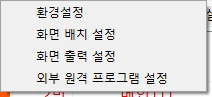
매니저 상단 > 옵션 기존 실제 메뉴 캡처입니다. 환경설정·화면 배치 설정·화면 출력 설정·외부 원격 프로그램 설정의 진입 위치입니다.
싱글 창과 멀티 창
싱글 방식은 한 제어 창에서 대상을 바꿔 사용하고, 멀티 방식은 여러 PC의 제어 창을 따로 열어 사용합니다. 여러 창을 열었다는 것만으로 동시 입력이 활성화되는 것은 아닙니다. 초기 크기, 종료 시 위치·크기 기억, 항상 위에 표시를 함께 확인하면 작업에 맞게 창을 정리할 수 있습니다.
화면 08 · 옵션 메뉴녹화 01:28.000 · 개인정보 일부 마스킹 · 그룹명 예시
옵션 환경설정, 화면 배치 설정, 화면 출력 설정, 외부 원격 프로그램 설정 항목이 보입니다. 게재본은 IP·설정이름·전화번호 등 식별정보를 일부 마스킹했습니다. 그룹 이름은 설명용 예시인 A반·B반으로 변경했습니다.
설정 묶음
내용
1:1 제어 창
싱글·멀티 창 방식, 초기 크기, 창 위치 기억, 최상단 유지, 멀티 모니터와 관련된 설정입니다.
입력과 전달
클립보드, 사운드, 파일 전송 속도, 제스처, 마우스 휠 등 사용 방식과 관련됩니다.
모니터링 표시
화면 간격, 출력 크기, 배경·글씨 색, 설정 이름 표시 위치·시간 등을 조정합니다.
연결 관련
포트포워딩·UPnP·외부 IP·릴레이 등 네트워크 환경에 관련된 항목입니다. 의미를 모르는 상태에서 동시에 변경하지 마세요.
설정 서버 저장 및 복원
옵션 > 환경설정에서 현재 값을 확인합니다.
설정 서버 저장 및 복원을 열고 저장 슬롯과 기록 시간을 확인합니다.
현재 구성을 보관할 때는 저장, 기존 구성을 불러올 때는 로드를 선택합니다.
불러온 값을 검토하고 필요한 적용 절차를 마칩니다. 이번 영상에는 저장·복원 완료 결과까지 담겨 있지 않습니다.
화면에 보이는 체크 상태와 수치는 촬영 PC의 설정입니다. 모든 사용자에게 권장하는 기본값으로 복사하지 마세요.
화면 09 · 환경설정 일반녹화 01:32.000 · 개인정보 일부 마스킹 · 그룹명 예시
옵션 > 환경설정 > 일반 1:1 모드, 클립보드, 오디오, 출력 품질, 제어 및 네트워크 관련 설정을 확인할 수 있습니다. 게재본은 IP·설정이름·전화번호 등 식별정보를 일부 마스킹했습니다. 그룹 이름은 설명용 예시인 A반·B반으로 변경했습니다.
1
설정 탭 일반 · 단축키 · 프로그램 정보 세 탭으로 나뉩니다.
2
1:1 제어창 실행 모드 싱글(창 하나에서 대상 전환) 또는 멀티(PC마다 창)를 고릅니다.
3
1:1 창 옵션 클립보드 자동 복사, 전체 사운드, 초기 창 크기, 위치 기억, 최상위 유지, 클라이언트 멀티모니터 등입니다.
4
파일전송 속도 파일 전송 시 사용할 속도 단계입니다.
5
V 제스처 · 휠 민감도 1:1 창에서 V 제스처 확대제어 사용 여부와 휠 민감도입니다.
6
출력 프레임수 · 출력품질 · 첫 화면 대기 1:1 창의 출력 기본값과 첫 화면을 기다리는 최대 시간입니다.
7
모니터링 표시 타일 간격, 글씨 크기, 설정이름·배경 색, 미접속 색, 번호 출력, 설정이름 위치와 표시 시간입니다.
8
연결 관련 옵션 포트포워딩 없을 때 펀칭 연결, UPnP, 외부 아이피만 사용, 직접연결만 사용, 절전모드 진입 안 함 등 네트워크 항목입니다. 의미를 모르면 바꾸지 마세요.
9
설정 서버 저장 및 복원 현재 설정을 서버에 저장하거나 불러오는 창을 엽니다.
10
적용 · 취소 적용을 눌러야 저장됩니다.
번호는 설명용으로 겹쳐 놓은 것이며 프로그램에는 표시되지 않습니다.
화면 10 · 설정 정보 서버 저장 및 복원녹화 01:36.000 · 개인정보 일부 마스킹 · 그룹명 예시
환경설정 > 설정 서버 저장 및 복원 설정 정보 저장 창과 세 개의 저장 및 로드 슬롯이 보입니다. 저장 성공 여부를 검증한 장면은 아닙니다. 게재본은 IP·설정이름·전화번호 등 식별정보를 일부 마스킹했습니다. 그룹 이름은 설명용 예시인 A반·B반으로 변경했습니다.
화면 11 · 텍스트 색상 선택녹화 01:42.000 · 개인정보 일부 마스킹 · 그룹명 예시
환경설정 > 일반 > 색상 선택 창 일반 설정 위에 Windows 색상 선택 대화상자가 열려 있습니다. 게재본은 IP·설정이름·전화번호 등 식별정보를 일부 마스킹했습니다. 그룹 이름은 설명용 예시인 A반·B반으로 변경했습니다.
환경설정 · 19
단축키 확인과 변경
이 문서의 단축키보다 내 매니저에 저장된 설정을 우선 확인합니다.
단축키 탭에 표시된 기본 키
기능
녹화 화면의 단축키
프로그램 재시작 및 업데이트
Ctrl+W
외부 원격 프로그램 호출
Ctrl+R
멀티 파일 보내기
Ctrl+F
싱글 파일 보내기
Ctrl+S
클라이언트 로그보기
Ctrl+L
1:1 제어창 열기
더블클릭
이전 / 다음 PC 이동
Ctrl+Shift+Left / Ctrl+Shift+Right
그룹제어 / 그룹부분보기
Ctrl+G / Ctrl+P (사용 체크 여부 확인)
12345678
화면 12 · 환경설정 단축키녹화 01:46.000 · 개인정보 일부 마스킹 · 그룹명 예시
옵션 > 환경설정 > 단축키 Keyboard & Mouse 탭의 보이는 항목과 키 변경 적용, 키값 초기화 버튼입니다. 게재본은 IP·설정이름·전화번호 등 식별정보를 일부 마스킹했습니다. 그룹 이름은 설명용 예시인 A반·B반으로 변경했습니다.
1
단축키 탭 옵션 > 환경설정에서 단축키 탭을 누른 화면입니다.
2
use 체크 체크한 항목만 단축키가 동작합니다.
3
Action 목록 기능 이름입니다. 아래로 스크롤하면 더 있습니다.
4
HotKey 현재 지정된 키 조합입니다. 항목을 더블클릭해 바꿉니다.
5
단축키 사용않기 모든 단축키를 끕니다.
6
키 변경 적용 · 키값 초기화 바꾼 키를 적용하거나 기본값으로 되돌립니다. 적용 시 확인 창이 나옵니다.
7
안내 더블클릭 수정 방법과 Oemtilde(~) 키 위치 안내입니다.
8
적용 · 취소 환경설정 전체의 적용·취소 버튼입니다.
번호는 설명용으로 겹쳐 놓은 것이며 프로그램에는 표시되지 않습니다.
단축키 확인과 변경 순서
옵션 > 환경설정 > 단축키를 엽니다.
항목의 사용 체크와 현재 키 조합을 확인합니다. 변경할 항목은 더블클릭하여 편집합니다.
키 변경 적용을 누르면 적용 확인 창이 나타납니다. 중복되거나 사용 중인 다른 키 조합과 충돌하지 않는지 확인합니다.
F1로 여는 자주 쓰는 기능 안내
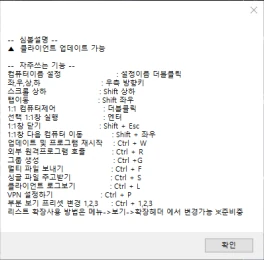
매니저 메인 리스트에서 F1을 누르면 자주 쓰는 기능과 기본 키를 요약한 안내 창이 열립니다. 아래는 촬영한 실제 안내 창이며, 창의 문구는 현재 매니저 코드의 F1 처리와 같습니다. 이 창은 요약 안내이고 실제로 적용되는 키는 단축키 탭에 저장된 값입니다. 안내 창을 닫으려면 확인을 누릅니다.
화면 69 · 매니저 F1 안내 창 · 자주 쓰는 기능실제 캡처 · 영역 발췌
매니저 메인 리스트에서 F1 > 안내 창 사용자가 촬영한 매니저 화면에서 F1로 열린 안내 창만 잘랐습니다. 창의 문구는 현재 매니저 코드의 F1 처리와 같습니다. 이 창은 요약 안내이며 실제 적용 키는 옵션 > 환경설정 > 단축키 탭의 저장값을 따릅니다.
F1 안내 창의 요약 키
안내 창 항목
표시된 키
컴퓨터이름 설정
설정이름 더블클릭
목록에서 좌·우·상·하 이동
방향키
스크롤 상하 / 탭 이동
Shift+상하 / Shift+좌우
1:1 컴퓨터제어 / 선택 1:1창 실행
더블클릭 / 엔터
1:1창 닫기 / 1:1창 다음 컴퓨터 이동
Shift+Esc / Shift+좌우
업데이트 및 프로그램 재시작
Ctrl+W
외부 원격프로그램 호출
Ctrl+R
그룹 생성
Ctrl+G
멀티 파일 보내기 / 싱글 파일 주고받기
Ctrl+F / Ctrl+S
클라이언트 로그보기
Ctrl+L
VPN 설정하기
Ctrl+P
부분 보기 프리셋 변경 1·2·3
Ctrl+1 / Ctrl+2 / Ctrl+3
안내 창과 단축키 탭의 표기가 다른 항목
F1 안내 창은 Ctrl+G를 그룹 생성, Ctrl+P를 VPN 설정하기, Shift+좌우를 1:1창 다음 컴퓨터 이동으로 적습니다. 단축키 탭에는 같은 키가 그룹제어·그룹부분보기로, 이전/다음 PC 이동은 Ctrl+Shift+Left/Right로 표시됩니다. 실제 동작은 단축키 탭의 사용 체크와 저장값을 따르므로 표기가 다르면 단축키 탭을 기준으로 확인하세요. 안내 창 마지막 줄의 리스트 확장 사용 안내는 창에도 준비중으로 표시됩니다.
화면 13 · 단축키 변경 확인녹화 01:48.000 · 개인정보 일부 마스킹 · 그룹명 예시
환경설정 > 단축키 > 키 변경 적용 단축키 설정 변경을 적용할지 묻는 확인 창입니다. 분석 과정에서 버튼을 누른 것은 아닙니다. 게재본은 IP·설정이름·전화번호 등 식별정보를 일부 마스킹했습니다. 그룹 이름은 설명용 예시인 A반·B반으로 변경했습니다.
환경설정 · 20
외부 원격 프로그램 연동
슬롯별 외부 접속정보를 준비하고, 선택한 프로그램으로 해당 PC에 접속합니다.
처음 연동할 때
매니저 PC와 대상 PC에서 사용할 외부 원격 프로그램의 설치·실행·접속 인증 상태를 준비합니다. RemoteT의 로그인만으로 외부 프로그램 인증까지 완료되는 것은 아닙니다.
옵션 > 외부 원격 프로그램 설정을 열고 종류에서 AnyDesk, Parsec, TopDesk 중 실제 사용할 프로그램을 고릅니다.
클라이언트 번호별 접속 ID 또는 IP가 올바른 PC를 가리키는지 확인합니다. 번호가 비어 있거나 변경되었다면 대상이 연결된 상태에서 '원격 정보 갱신'을 누르고 다시 확인합니다.
종류와 번호별 정보를 저장하고 창을 닫습니다. PC를 재설치하거나 슬롯을 바꿨다면 예전 접속정보를 그대로 사용하지 말고 다시 대조합니다.
메인 리스트에서 접속할 PC 한 대를 선택하고 우클릭 > 기본명령 > 외부 원격설정 > 원격 연결을 실행합니다. 기본 단축키는 Ctrl+R이며 사용자 설정에 따라 다를 수 있습니다.
외부 프로그램에 표시된 대상 ID·이름을 확인한 다음 해당 프로그램의 인증 절차를 진행합니다. TopDesk는 매니저 PC에서 실행 중인지도 확인합니다.
1234567
화면 17 · 외부 원격프로그램 연동녹화 02:24.000 · 개인정보 일부 마스킹 · 그룹명 예시
옵션 > 외부 원격 프로그램 설정 원격프로그램 연동 창에 클라이언트별 고유번호 또는 IP가 표시됩니다. 공개 전 비식별화가 필요합니다. 클라이언트 화면은 웹서핑·교육·영상·업무·게임 등 서로 다른 설명용 예시로 교체했습니다. 같은 번호는 다른 화면에서도 동일한 예시를 사용하며, 실제 고객 화면이 아닙니다. 게재본은 IP·설정이름·전화번호 등 식별정보를 일부 마스킹했습니다. 그룹 이름은 설명용 예시인 A반·B반으로 변경했습니다.
1
종류 AnyDesk · Parsec · TopDesk 중 실제 쓸 프로그램을 고릅니다.
2
Anydesk 아이피 접속 사용 AnyDesk를 ID 대신 IP로 접속할 때 켭니다.
3
원격 정보 다시받기 저장된 접속정보를 다시 불러옵니다.
4
원격 정보 갱신 연결된 클라이언트에서 접속 ID·IP를 새로 수집합니다. 번호가 비어 있으면 먼저 누릅니다.
5
번호별 접속정보 목록 사용 체크, 클라이언트 번호, 고유번호 또는 IP입니다. 게재본은 값을 가렸습니다.
6
파섹 고유번호 확인 방법 Parsec ID를 확인하는 안내 링크입니다.
7
초기화 · 저장 저장을 눌러야 창의 내용이 유지됩니다.
번호는 설명용으로 겹쳐 놓은 것이며 프로그램에는 표시되지 않습니다.
메뉴별 역할
메뉴
역할과 확인할 점
원격 연결
저장된 슬롯 대응 정보를 이용해 선택한 외부 프로그램을 호출합니다. 설치·암호 설정 명령이 아닙니다.
AnyDesk / TopDesk 설치
선택한 클라이언트에 해당 프로그램 설치 명령을 전달하는 작업입니다. 대상의 허가와 연결 상태를 먼저 확인하며 오프라인 PC에 설치할 수 있다고 가정하지 않습니다.
AnyDesk / TopDesk 비밀번호 설정
외부 프로그램의 접속 인증을 설정하는 별도 작업입니다. 계정 로그인 비밀번호와 혼동하지 말고 허가된 대상에서만 변경합니다.
TopDesk 이름 관련 메뉴
저장된 TopDesk 접속정보를 바탕으로 대상 이름을 정리하는 기능입니다. 이름만 같다고 같은 PC라고 판단하지 않습니다.
원격 정보 갱신
연결된 클라이언트에서 확인할 수 있는 접속정보를 새로 수집합니다. 연결 호출이나 비밀번호 변경을 대신하지 않습니다.
RemoteT 연결이 끊겼을 때
미리 저장한 외부 접속정보가 있으면 다른 원격 프로그램을 통해 상태를 확인하는 경로로 사용할 수 있습니다. 다만 대상 PC의 전원·인터넷 연결·외부 프로그램 실행·인증이 모두 준비되어 있어야 합니다. RemoteT만 끊긴 경우와 PC 자체가 꺼지거나 인터넷이 끊긴 경우를 구분하세요.
외부 프로그램의 설치·라이선스·인증 정책은 별도입니다. 영상의 과거 요금 설명을 현재 조건으로 보장하지 않습니다. 비밀번호·접속 ID를 공개하지 말고, 연결이 안 된다고 설치나 비밀번호 변경을 여러 PC에 반복 실행하지 마세요.
화면 18 · 외부 원격프로그램 종류녹화 02:22.000 · 개인정보 일부 마스킹 · 그룹명 예시
원격프로그램 연동 > 종류 AnyDesk, Parsec, TopDesk 선택 목록이 펼쳐져 있습니다. 클라이언트 화면은 웹서핑·교육·영상·업무·게임 등 서로 다른 설명용 예시로 교체했습니다. 같은 번호는 다른 화면에서도 동일한 예시를 사용하며, 실제 고객 화면이 아닙니다. 게재본은 IP·설정이름·전화번호 등 식별정보를 일부 마스킹했습니다. 그룹 이름은 설명용 예시인 A반·B반으로 변경했습니다.
환경설정 · 21
클라이언트 기본 설정
매니저 자체 환경설정과 대상 PC의 설정을 혼동하지 않습니다.
메인 리스트에서 설정을 바꿀 클라이언트를 선택합니다.
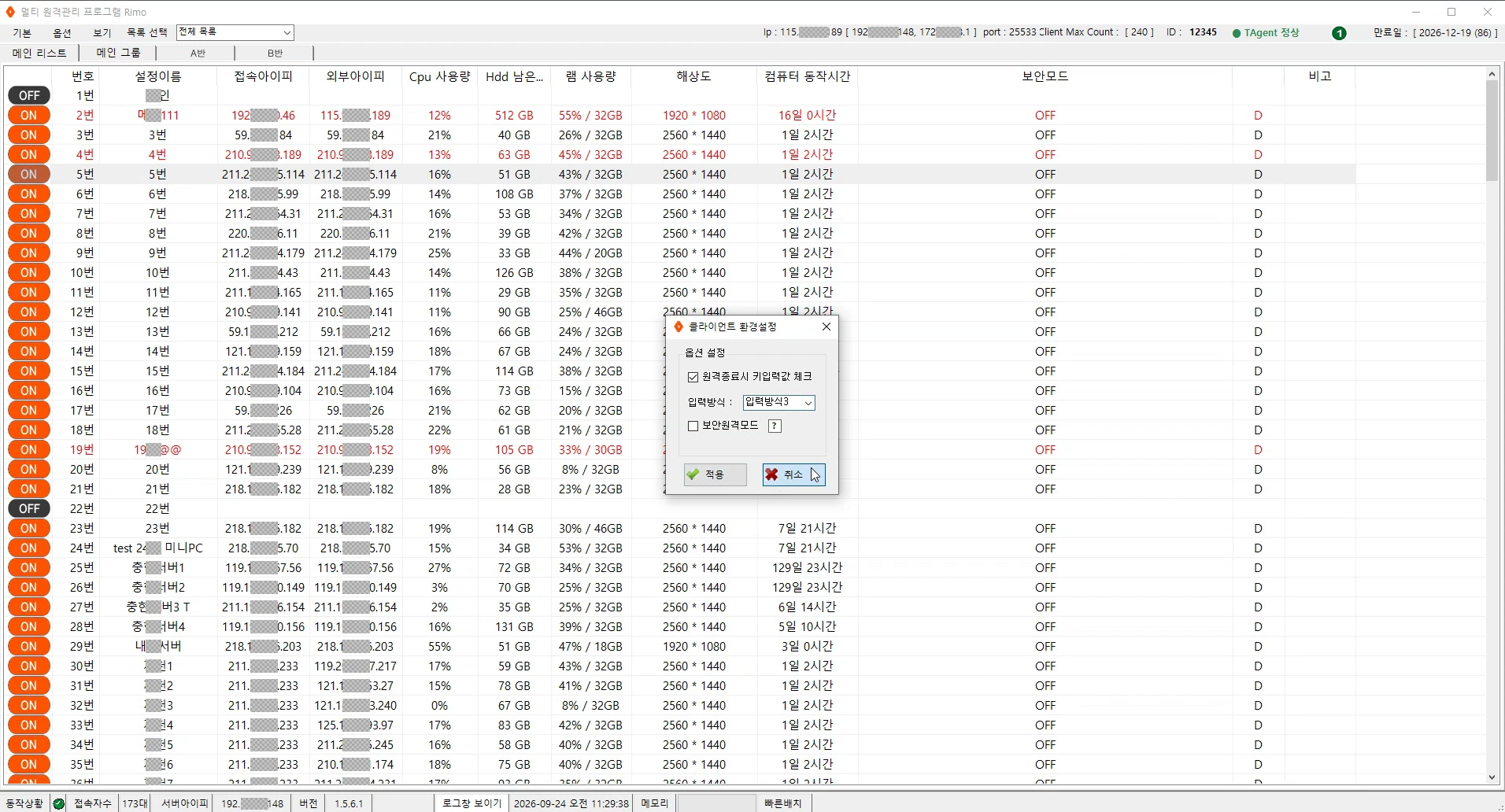
우클릭 > 기본명령 > 클라이언트 기본 설정을 엽니다.
원격종료 시 키입력값 체크, 입력방식, 보안원격모드 항목을 확인합니다.
대상과 변경 목적을 확인하고 적용합니다. 기존 값을 기록해 문제가 생겼을 때 비교할 수 있게 합니다.
1234
화면 39 · 클라이언트 환경설정녹화 04:54.000 · 개인정보 일부 마스킹 · 그룹명 예시
메인 리스트 > 우클릭 > 기본명령 > 클라이언트 기본 설정 원격종료 시 키입력값 체크, 입력방식, 보안원격모드 항목입니다. 입력방식 전체 선택지는 확인되지 않았습니다. 게재본은 IP·설정이름·전화번호 등 식별정보를 일부 마스킹했습니다. 그룹 이름은 설명용 예시인 A반·B반으로 변경했습니다.
1
원격종료시 키입력값 체크 원격을 끝낼 때 눌린 키 상태를 확인해 정리하는 옵션입니다.
2
입력방식 입력방식1~3 중 선택합니다. 게임별 권장값은 클릭이 안 될 때 항목을 참고하고, 바꾼 뒤 클라이언트를 재시작합니다.
3
보안원격모드 · ? 체크하면 보안모드가 켜집니다. ?를 누르면 짧은 설명이 나옵니다.
4
적용 · 취소 적용을 누르면 선택한 클라이언트에 설정을 전송합니다.
번호는 설명용으로 겹쳐 놓은 것이며 프로그램에는 표시되지 않습니다.
입력방식의 숫자만 보고 임의로 변경하지 마세요.
PC 관리 · 22
재시작·종료·최적화 명령
프로그램 재시작과 PC 재부팅은 영향 범위가 다릅니다.
명령
실제 의미
주의
재시작 (업데이트)
RemoteT 클라이언트를 다시 시작하는 작업입니다.
원격 연결이 끊어질 수 있습니다. 업데이트 안내와 대상을 확인합니다.
프로그램 종료
RemoteT 클라이언트를 종료하는 명령입니다.
PC 전원을 끄는 명령과 다릅니다.
시스템 리부팅
원격 PC의 운영체제를 다시 시작합니다.
다른 프로그램의 작업도 중단될 수 있습니다.
시스템 종료
원격 PC를 종료합니다.
다시 켤 수 있는 수단을 확인하고 진행합니다.
원격 시스템 전원켜기 (WOL)
전원 켜기 신호를 전송합니다.
하드웨어·네트워크 환경이 지원해야 합니다. 전송 성공 표시가 실제 부팅 완료를 보장하지는 않습니다.
바탕화면 배경 / 해상도 변경
대상 PC의 표시 환경을 변경합니다.
기존 값과 사용 중인 모니터 환경을 기록합니다.
성능 최적화
최적화 관련 설정을 다룹니다.
세부 설정의 현재 화면을 확인하기 전 일괄 적용하지 않습니다.
외부 아이피 갱신 / 네트워크 테스트
연결 진단에 사용하는 항목입니다.
고정 IP 할당이나 공인 IP 변경을 보장하는 기능으로 안내하지 않습니다.
화면 37 · 리스트 기본명령녹화 04:30.000 · 개인정보 일부 마스킹 · 그룹명 예시
메인 리스트 > 우클릭 > 기본명령 재시작(업데이트), 외부 원격설정, 파일 전송, 그룹관련, 파일 일괄실행·종료, 클라이언트 기본 설정 항목입니다. 게재본은 IP·설정이름·전화번호 등 식별정보를 일부 마스킹했습니다. 그룹 이름은 설명용 예시인 A반·B반으로 변경했습니다.
문제가 생겼다고 무조건 재부팅하거나 최적화하지 마세요. 먼저 접속 상태와 로그를 확인하고 필요한 명령만 선택합니다.
화면 40 · 리스트 시스템명령녹화 04:58.000 · 개인정보 일부 마스킹 · 그룹명 예시
메인 리스트 > 우클릭 > 시스템명령 원격 시스템 전원켜기(WOL), 시스템 종료·리부팅, 최적화설정, 외부 아이피 갱신, 네트워크 테스트 항목입니다. 게재본은 IP·설정이름·전화번호 등 식별정보를 일부 마스킹했습니다. 그룹 이름은 설명용 예시인 A반·B반으로 변경했습니다.
화면 41 · 최적화설정 하위 메뉴녹화 05:04.000 · 개인정보 일부 마스킹 · 그룹명 예시
시스템명령 > 최적화설정 바탕화면 배경, 성능 최적화, 해상도 변경 항목입니다. 게재본은 IP·설정이름·전화번호 등 식별정보를 일부 마스킹했습니다. 그룹 이름은 설명용 예시인 A반·B반으로 변경했습니다.
화면 42 · 바탕화면 단색 변경 메뉴녹화 05:06.000 · 개인정보 일부 마스킹 · 그룹명 예시
시스템명령 > 최적화설정 > 바탕화면 배경 > 단색으로 변경 블랙, 블루, 화이트, 그레이 선택지가 보입니다. 게재본은 IP·설정이름·전화번호 등 식별정보를 일부 마스킹했습니다. 그룹 이름은 설명용 예시인 A반·B반으로 변경했습니다.
화면 43 · 바탕화면 기존배경 복구 메뉴녹화 05:08.000 · 개인정보 일부 마스킹 · 그룹명 예시
시스템명령 > 최적화설정 > 바탕화면 배경 단색으로 변경과 기존배경 복구 항목입니다. 게재본은 IP·설정이름·전화번호 등 식별정보를 일부 마스킹했습니다. 그룹 이름은 설명용 예시인 A반·B반으로 변경했습니다.
화면 44 · 해상도 변경 목록녹화 05:11.000 · 개인정보 일부 마스킹 · 그룹명 예시
시스템명령 > 최적화설정 > 해상도 변경 여러 해상도 선택지가 펼쳐져 있습니다. 게재본은 IP·설정이름·전화번호 등 식별정보를 일부 마스킹했습니다. 그룹 이름은 설명용 예시인 A반·B반으로 변경했습니다.
PC 관리 · 23
슬롯 변경과 초기화
클라이언트 번호의 관리 작업입니다. 프로그램 삭제가 아닙니다.
항목
용도
초기화
선택한 슬롯을 초기화하는 관리 작업입니다. 현재 코드는 한 개 슬롯 선택을 요구합니다.
한칸씩 뒤로 / 앞으로
선택한 번호 배치를 이동합니다.
위치 바꾸기 / 위치 이동
슬롯 간 위치를 교환하거나 지정 위치로 이동합니다.
멀티 선택 앞으로 / 뒤로
여러 선택 슬롯을 이동하는 작업입니다.
화면 45 · 슬롯변경 하위 메뉴녹화 05:17.000 · 개인정보 일부 마스킹 · 그룹명 예시
메인 리스트 > 우클릭 > 슬롯변경 초기화, 한 칸씩 이동, 위치 바꾸기·이동, 멀티 선택 이동 항목을 포착했습니다. 게재본은 IP·설정이름·전화번호 등 식별정보를 일부 마스킹했습니다. 그룹 이름은 설명용 예시인 A반·B반으로 변경했습니다.
번호를 옮기기 전
이동할 PC의 현재 번호·이름과 목적지 번호를 기록합니다. 접속 번호 변경은 목록 정렬과 다릅니다.
위치 바꾸기는 서로 바꿀 두 슬롯을, 위치 이동은 옮길 슬롯과 비어 있는 목적지 슬롯을 선택합니다. 확인창의 출발·목적지 번호를 대조합니다.
멀티 선택 앞으로·뒤로는 선택한 각 번호를 입력한 칸 수만큼 이동합니다. 목적지의 기존 PC와 자동으로 자리를 교환하는 작업이 아닙니다.
목적지가 사용 중이거나 사용 가능한 코드 범위를 벗어나면 진행하지 않습니다. 이동 후 실제 PC와 새 번호의 대응을 다시 확인합니다.
공식 영상도 멀티 이동의 목적지 덮어쓰기·번호 충돌을 주의하도록 안내합니다. 현재 코드는 선택된 PC에 계산한 목적지 번호를 전달하므로, '서로 교환되겠지'라고 생각하고 사용 중인 자리로 이동하지 마세요.
번호를 바꾸기 전에 기존 PC와 번호의 대응을 기록하세요. 잘못된 슬롯 초기화는 로그인·관리 혼선을 만들 수 있습니다. 단순 로그인 안내에서는 Client Num에 올바른 번호를 지정하는 방법을 먼저 사용합니다.
매니저 상단 또는 옵션 > 환경설정 > 프로그램 정보에서 실제 연결 포트를 확인합니다. 매니저 PC의 현재 내부 IPv4 주소도 확인합니다.
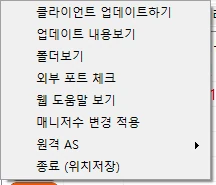
기본 > 외부 포트 체크에서 상태를 확인합니다. 영상에 나오는 '공유기 접속'을 이용하거나 현장 공유기의 관리 주소를 확인해 접속합니다.
공유기 모델·관리 권한·현재 로그인 정보를 확인합니다. 초기 정보는 기기 라벨과 해당 모델의 공식 안내를 기준으로 하며, 영상의 주소·아이디·암호를 공통 기본값으로 사용하지 않습니다.
매니저 PC의 내부 IP가 바뀌면 규칙이 다른 PC를 가리킬 수 있습니다. DHCP 고정 할당을 사용한다면 실제 매니저의 네트워크 어댑터 MAC과 IP를 정확히 대조합니다.
12345
화면 06 · 포트 오픈 체크녹화 00:30.000 · 개인정보 일부 마스킹 · 그룹명 예시
기본 > 외부 포트 체크 녹화 시점의 포트 오픈 정상 결과와 공유기 도움말, 동영상, 공유기 접속 버튼이 보입니다. 클라이언트 화면은 웹서핑·교육·영상·업무·게임 등 서로 다른 설명용 예시로 교체했습니다. 같은 번호는 다른 화면에서도 동일한 예시를 사용하며, 실제 고객 화면이 아닙니다. 게재본은 IP·설정이름·전화번호 등 식별정보를 일부 마스킹했습니다. 그룹 이름은 설명용 예시인 A반·B반으로 변경했습니다.
1
결과 포트 오픈 정상이면 외부에서 매니저 포트로 접속할 수 있는 상태입니다.
2
안내문 공유기 종류가 많아 포트포워딩 방법이 다르다는 설명입니다.
3
공유기별 도움말 공유기 종류별 설정 안내를 엽니다.
4
동영상 보기 포트포워딩 영상을 엽니다.
5
공유기 접속 현재 공유기의 관리 페이지를 브라우저로 엽니다.
번호는 설명용으로 겹쳐 놓은 것이며 프로그램에는 표시되지 않습니다.
필요한 포트만 연결하기
공유기의 포트포워딩 메뉴에서 새 규칙을 만듭니다. 설명에는 어느 매니저용인지 구분할 수 있는 이름을 적습니다.
TCP 규칙의 내부 IP를 매니저 PC로 지정하고 외부·내부 포트는 매니저에서 확인한 실제 포트와 맞춥니다. 단일 포트라면 시작·끝 값을 동일하게 지정합니다.
적용을 누르고, 별도 저장 버튼이 있는 모델은 저장까지 확인합니다. 여러 매니저가 있다면 각 PC와 실제 포트를 구분하고 겹치는 외부 포트 규칙을 만들지 않습니다.
외부 포트 체크와 실제 연결 상태를 확인합니다. 열리지 않으면 매니저 실행 여부, Windows 방화벽, 잘못된 내부 IP, 상위 공유기·회선 구조를 차례로 확인합니다. 무조건 재부팅하지 않습니다.
영상에 나온 공유기 메뉴
공유기
영상의 메뉴 경로
주의
ipTIME
관리도구 > 고급설정 > NAT/라우터 관리 > 포트포워드 설정
규칙 적용과 설정 저장을 구분합니다.
LG
DHCP 고정 할당 / NAT의 포트포워딩 설정
내부 IP 예약과 포트 규칙은 다른 작업입니다. WAN IPv4 전용 변경을 모든 환경의 필수 과정으로 적용하지 않습니다.
KT
장치설정 > 트래픽관리 > 포트포워딩
모델·펌웨어에 따라 경로가 다릅니다.
SK
고급설정 > NAT/라우터 > 포트포워드
MAC 기반 초기 암호는 모델별 안내·라벨로 확인합니다.
연결 표시와 이중 공유기
상황
의미와 다음 확인
D / DP / R
D는 직접 TCP, DP는 NAT 통과 직접 연결, R은 릴레이입니다. R도 정상 연결 경로일 수 있어 포트가 닫혔다고 곧바로 접속 불가로 판단하지 않습니다.
이중 공유기
매니저 앞에 라우터가 두 단계라면 하위 공유기 규칙만으로 외부 연결이 되지 않을 수 있습니다. 상·하위 장비 주소와 관리 권한을 확인하고 지원을 요청합니다.
통신사 공유 주소 환경
공인 IPv4를 직접 받지 못하는 회선에서는 현장 공유기 설정만으로 인바운드 연결을 만들 수 없는 경우가 있습니다. 회선 제공자에게 확인합니다.
예시 IP·포트를 그대로 입력하거나 모든 포트·DMZ를 개방하지 않습니다. 원격 지원 중 공유기 초기화, WAN 모드 변경, 재부팅은 접속을 끊을 수 있습니다. 로그인할 수 없으면 소유자에게 라벨·모델과 복구 수단을 먼저 확인하고, 인터넷에 비밀번호가 보이는 사진을 공개하지 마세요.
화면 14 · 프로그램 정보녹화 01:54.000 · 개인정보 일부 마스킹 · 그룹명 예시
옵션 > 환경설정 > 프로그램 정보 녹화 화면에는 매니저 1.5.6.1, 클라이언트 1.4.8.9가 표시됩니다. 연결 포트와 릴레이 서버 정보도 보입니다. 게재본은 IP·설정이름·전화번호 등 식별정보를 일부 마스킹했습니다. 그룹 이름은 설명용 예시인 A반·B반으로 변경했습니다.
1
프로그램 정보 탭 옵션 > 환경설정 > 프로그램 정보입니다.
2
버전 매니저(Server)와 클라이언트(Client) 버전입니다. 지원 요청 때 함께 적습니다.
3
업데이트 기록 변경 내역 창을 엽니다.
4
포트번호 매니저가 쓰는 연결 포트입니다. 공유기 포트포워딩은 이 값과 +3까지를 기준으로 합니다.
5
외부아이피 대역확인 외부 아이피 대역을 확인하는 횟수 설정입니다.
6
우회 연결 서버 선택 포트포워딩이 안 될 때 쓰는 중계 서버입니다. 바꾸면 매니저를 재시작해야 합니다.
7
적용 변경 후 적용을 눌러야 저장됩니다.
번호는 설명용으로 겹쳐 놓은 것이며 프로그램에는 표시되지 않습니다.
연결과 VPN · 25
VPN 직접통신 설정
VPN을 사용하는 클라이언트에서 RemoteT 통신 경로를 설정합니다. VPN 설치나 포트 개방을 대신하는 기능은 아닙니다.
일반 작업에는 기존 VPN을 사용하면서 RemoteT 통신에는 별도의 직접 경로를 사용하려는 경우에 설정합니다. VPN을 사용하지 않는 PC의 일반적인 연결 문제를 해결하려고 무조건 켜지 않습니다. 전체 인터넷 트래픽을 VPN 밖으로 보내는 설정으로 이해하지 마세요.
화면 47 · VPN 직접통신설정 메뉴녹화 05:22.000 · 개인정보 일부 마스킹 · 그룹명 예시
메인 리스트 > 우클릭 > vpn 직접통신설정 vpn 설정 하위 항목이 보입니다. 게재본은 IP·설정이름·전화번호 등 식별정보를 일부 마스킹했습니다. 그룹 이름은 설명용 예시인 A반·B반으로 변경했습니다.
한 PC에서 먼저 확인하기
테스트할 클라이언트 한 대의 VPN 종류, 실제 네트워크 구성, 원격 연결이 끊겼을 때의 복구 수단을 확인합니다.
메인 리스트에서 해당 PC를 선택하고 우클릭 > vpn 직접통신설정 > vpn 설정을 엽니다.
'VPN 원격 설정'을 체크하고 실제 사용 중인 브릿지 VPN, OpenVPN, WireGuard 중 알맞은 방식을 선택합니다. 브릿지 방식은 해당 환경에서 요구하는 IP도 확인합니다.
선택한 방식의 테스트를 실행하고 결과와 상세 메시지를 확인합니다. 실패 또는 설정필요 상태에서는 종류·IP·어댑터·VPN 정책을 점검하고 일괄 적용하지 않습니다.
성공한 뒤 확인을 누르고, 전송 확인창에 표시된 대상 PC를 다시 확인해 적용합니다. 적용 즉시 통신 경로가 바뀔 수 있으므로 RemoteT 재접속과 원래 작업의 VPN 상태를 함께 확인합니다.
테스트와 적용은 범위가 다릅니다
동작
현재 코드에서 확인한 범위
테스트
선택 목록의 첫 번째 클라이언트에 요청합니다. 여러 PC가 선택되어 있어도 전부 테스트한 결과가 아닙니다.
확인·설정 전송
선택된 전송 가능한 클라이언트들에 설정을 보내며 즉시 적용됩니다. 대상 목록을 먼저 확인합니다.
성공 표시
테스트에서 확인한 네트워크 조건의 결과입니다. 모든 VPN 정책, 모든 대상 PC, 이후의 연결 유지를 보장하지 않습니다.
여러 PC에 적용할 때
같은 VPN 방식과 네트워크 설정을 사용할 수 있는 PC들인지 확인합니다. 서로 다른 구성을 한 번에 묶지 않습니다.
한 PC에서 테스트와 적용 후 정상 연결을 먼저 확인합니다. 다른 구성이 섞여 있다면 해당 PC도 따로 시험합니다.
일괄 적용할 PC들만 다시 선택해 설정 창을 열고 값을 확인합니다. 테스트 성공은 첫 번째 선택 PC의 결과라는 점을 기억합니다.
설정 전송을 확인한 후 각 대상의 연결과 VPN 사용 상태를 따로 확인합니다. 요청을 보냈다는 알림만으로 모든 PC가 정상 적용됐다고 판단하지 않습니다.
테스트도 단순 조회만 하는 기능이 아닙니다. 현재 코드는 확인 과정에서 임시 경로를 추가·제거할 수 있습니다. VPN 킬 스위치·방화벽·물리 회선 상태에 따라 직접통신도 차단될 수 있으므로 'VPN이 끊겨도 항상 연결된다'고 보장하지 않습니다. 보안 정책을 임의로 해제하지 말고 네트워크 관리자와 필요한 경로를 확인하세요.
vpn 직접통신설정 > vpn 설정 브릿지 VPN, OpenVPN, WireGuard 선택 영역과 테스트 버튼이 보입니다. 게재본은 IP·설정이름·전화번호 등 식별정보를 일부 마스킹했습니다. 그룹 이름은 설명용 예시인 A반·B반으로 변경했습니다.
1
vpn 원격설정 체크해야 아래 방식 선택이 활성화됩니다.
2
브릿지 vpn · 메인 vm 아이피 내부에 VPN 서버를 두고 IP를 할당받는 방식입니다. 해당 IP를 입력합니다.
3
OpenVPN OpenVPN 소프트웨어를 통해 쓰는 방식입니다.
4
WireGuard WireGuard 소프트웨어를 통해 쓰는 방식입니다.
5
테스트 선택한 방식으로 연결 테스트를 합니다. 선택 목록의 첫 번째 PC에만 요청됩니다.
6
적용 · 취소 적용하면 선택된 클라이언트들에 즉시 전송됩니다.
번호는 설명용으로 겹쳐 놓은 것이며 프로그램에는 표시되지 않습니다.
모바일 · 26
모바일 설치와 로그인
모바일에서 사용할 매니저를 선택해 로그인한 뒤, 여러 PC를 확인하거나 한 대의 원격 화면을 엽니다.
화면 52 · 모바일 앱 설치 페이지실제 캡처 · 영역 발췌
Google Play > Rimo 리모 다중 PC 원격제어 프로그램 (리모트티) 사용자 제공 스토어 캡처에서 앱 이름·개발사·설치 버튼 영역만 잘랐습니다. 표시된 평점과 다운로드 수는 촬영 당시 값입니다.
12345
화면 53 · 실제 모바일 로그인과 매니저 선택실제 캡처
모바일 앱 실행 > ID / PASSWORD / MANAGER 사용자 제공 로그인 캡처를 그대로 사용했습니다. MANAGER는 접속할 매니저 번호이며 클라이언트 번호가 아닙니다. 캡처의 계정은 공용 로그인 정보가 아닙니다.
1
ID 리모트티 계정 아이디입니다.
2
PASSWORD 계정 비밀번호입니다.
3
MANAGER 접속할 매니저 번호를 고릅니다. 제어할 클라이언트 번호가 아닙니다.
4
ID/PW 저장 개인 기기에서만 켭니다. 공용 기기에는 저장하지 마세요.
5
로그인 선택한 매니저의 PC 목록으로 들어갑니다.
번호는 설명용으로 겹쳐 놓은 것이며 프로그램에는 표시되지 않습니다.
접속 전에 확인할 것
원격 PC에 RemoteT 클라이언트가 실행되어 있고, 사용할 매니저가 로그인되어 있는지 확인합니다. 모바일 앱을 설치하는 것만으로 PC에 클라이언트가 설치되지는 않습니다.
모바일에서 사용할 계정과 매니저 번호를 확인합니다. MANAGER의 번호는 제어할 클라이언트 번호가 아니라 접속할 매니저 번호입니다.
휴대폰과 매니저가 있는 환경의 인터넷 연결을 확인합니다. 모바일 원격 사용이 가능한 매니저·클라이언트 버전과 구성을 사용합니다.
설치부터 개별 화면 열기까지
공식 모바일 앱 또는 안내된 모바일 접속 경로를 엽니다. 제공된 Android 다운로드 화면의 Google Play 앱 이름은 'Rimo 리모 다중 PC 원격제어 프로그램 (리모트티)', 개발자는 'TSoft Crong'입니다. 이름이 비슷한 다른 원격 앱과 구분합니다.
로그인 화면에 ID와 PASSWORD를 입력합니다. MANAGER에서 실제 사용할 매니저 번호를 선택합니다.
개인 기기에서만 필요에 따라 ID/PW 저장을 선택하고 로그인을 누릅니다. 공용 기기에 계정 정보를 저장하지 않습니다.
클라이언트 번호·설정 이름과 썸네일을 확인합니다. 제어할 PC 화면을 눌러 개별 원격 화면을 엽니다.
첨부 화면과 일치하는 모바일 웹 기반 UI를 기준으로 작성했습니다. 별도 네이티브 매니저 앱이나 Android·iOS·브라우저 전체에서 같은 기능을 제공한다고 보장하지 않습니다. 메뉴가 다르면 앱 버전과 사용 중인 화면을 먼저 확인하세요. 코드에서만 확인한 추가 기능은 해당 항목에 따로 표시했습니다.
모바일 · 27
모바일 모니터링과 화면 목록
클라이언트 번호와 이름을 확인하고, 전체 또는 선택한 그룹의 화면을 모아 봅니다.
목록 화면 읽기
표시·버튼
의미
사용 방법
클라이언트 번호·설정 이름
어느 PC의 화면인지 구분하는 표식입니다.
화면 모양만 보지 말고 번호와 이름을 확인한 뒤 선택합니다.
PC 썸네일
PC 화면을 일정 간격으로 받는 미리보기입니다.
화면을 눌러 해당 PC의 개별 원격제어를 엽니다. 썸네일 갱신 속도와 개별 원격 영상 속도는 다릅니다.
오른쪽 톱니바퀴
모바일 환경설정을 엽니다.
제어·모니터링·입력 탭에서 필요한 항목을 선택합니다.
오른쪽 폴더
그룹 선택 메뉴를 엽니다.
그룹 관리, 전체 보기 또는 저장된 그룹 이름을 선택합니다.
12345
화면 76 · 모바일 PC 목록 화면실제 캡처 · 영역 발췌 · 개인정보 일부 마스킹
모바일 로그인 > PC 목록 사용자 제공 모바일 목록 캡처 전체입니다. 타일마다 왼쪽 위에 번호·설정이름 라벨이 있고 오른쪽 위 톱니바퀴(환경설정), 오른쪽 아래 폴더(그룹)가 있습니다. 1번 타일은 화면을 받지 못한 LOADING 상태입니다. 고객 PC 화면 부분은 가렸고 라벨과 버튼은 그대로입니다. 게재본은 IP·설정이름·전화번호 등 식별정보를 일부 마스킹했습니다.
1
LOADING 타일 화면을 아직 받지 못한 PC입니다. 전원 꺼짐으로 단정하지 않습니다.
2
번호 · 설정이름 라벨 타일 왼쪽 위에 클라이언트 번호와 설정이름이 표시됩니다. 이 라벨로 대상을 구분합니다.
3
PC 화면 타일 각 PC의 현재 화면이 일정 간격으로 갱신됩니다. 눌러서 개별 원격 화면을 엽니다. 게재본은 고객 화면을 가렸습니다.
4
톱니바퀴 · 환경설정 제어·모니터링·입력 설정을 엽니다.
5
폴더 · 그룹 그룹 관리, 전체 보기, 저장된 그룹 선택 메뉴를 엽니다.
번호는 설명용으로 겹쳐 놓은 것이며 프로그램에는 표시되지 않습니다.
로딩·오프라인 표시
상태
해석과 확인
화면 표시 중
현재 목록에서 화면을 수신하고 있습니다. 조작 전 개별 화면의 연결과 대상 번호도 확인합니다.
LOADING
화면을 아직 받지 못한 상태입니다. PC 전원 꺼짐으로 단정하지 말고 매니저·클라이언트 접속과 네트워크 상태를 확인합니다.
OFFLINE
현재 코드에서는 유효한 실시간 썸네일이 없는 경우 별도 상태로 표시합니다. 이전에 화면을 받았더라도 지금 원격제어할 수 있다는 뜻이 아닙니다.
화면 70 · 모바일 목록의 LOADING 타일실제 캡처 · 영역 발췌
모바일 로그인 > PC 목록 > 화면을 아직 받지 못한 타일 사용자 제공 모바일 목록 화면에서 화면을 아직 받지 못한 1번 타일만 잘랐습니다. 다른 타일의 고객 PC 화면과 접속정보는 포함하지 않았습니다. LOADING은 PC 전원이 꺼졌다는 뜻이 아니라 화면을 아직 수신하지 못한 상태입니다.
현재 목록 코드는 실시간 화면을 받은 항목만 눌러 개별 화면을 열도록 처리합니다. LOADING·OFFLINE 항목을 반복해서 누르기보다 연결 상태를 확인하세요. 이 상태 처리와 세부 표시는 설치·배포 버전에 따라 다를 수 있습니다. 위 LOADING 타일은 사용자가 촬영한 실제 목록 화면에서 해당 타일만 잘라 수록했습니다.
화면 수와 갱신 간격 바꾸기
목록 오른쪽 톱니바퀴 > 모니터링 탭을 엽니다.
썸네일 갱신 시간은 1~5초 중에서 선택합니다. 짧으면 더 자주 갱신하고, 길면 목록 갱신 빈도를 줄입니다.
가로 표시 개수는 3·4·5개 중에서 선택합니다. 적게 표시하면 각 화면을 크게 보고, 많이 표시하면 한 줄에서 더 많은 PC를 볼 수 있습니다.
저장을 누른 뒤 목록에서 배치와 갱신을 확인합니다. 화면이 많으면 목록을 스크롤해 나머지 PC를 확인합니다.
제공된 화면의 '3초·4개'는 촬영 당시 설정입니다. 필수값이나 모든 기기의 기본값은 아닙니다. 그룹을 골라 모니터링하는 것은 그 PC들에 마우스·키보드 입력을 동시에 보내는 동시 제어와 다릅니다.
자주 확인할 PC를 그룹으로 묶어 목록을 간추립니다. 그룹 삭제는 PC의 프로그램 삭제가 아닙니다.
그룹 선택과 전체 보기
모니터링 목록 오른쪽의 폴더 버튼을 누릅니다.
그룹 이름을 선택하면 해당 그룹에 등록된 PC 목록을 봅니다. 이름 옆 대수는 등록된 PC 수이며, 모두 현재 접속 중이라는 뜻은 아닙니다.
모든 PC 목록으로 돌아가려면 폴더 > 전체 보기를 선택합니다. 그룹 선택은 클라이언트 접속 번호 자체를 바꾸지 않습니다.
1234
화면 79 · 모바일 PC 목록 · 폴더 메뉴실제 캡처 · 영역 발췌 · 개인정보 일부 마스킹
PC 목록 > 오른쪽 아래 폴더 사용자 제공 모바일 캡처입니다. 폴더 버튼을 눌러 열린 메뉴에 그룹 관리, 전체 보기, 저장된 그룹 이름(테스트 · 20대)이 보입니다. 타일의 고객 PC 화면은 가렸고 라벨·메뉴·아이콘은 그대로입니다. 게재본은 IP·설정이름·전화번호 등 식별정보를 일부 마스킹했습니다.
1
폴더 버튼 목록 오른쪽 아래 폴더를 누르면 이 메뉴가 열립니다.
2
그룹 관리 그룹을 만들거나 고치는 화면을 엽니다.
3
전체 보기 모든 PC 목록으로 돌아갑니다.
4
저장된 그룹 이름 (대수) 누르면 그 그룹의 PC만 표시합니다. 괄호의 대수는 등록된 PC 수입니다.
번호는 설명용으로 겹쳐 놓은 것이며 프로그램에는 표시되지 않습니다.
새 그룹 만들기
폴더 > 그룹 관리를 엽니다. 이미 그룹이 있으면 기존 그룹의 편집 화면이 열릴 수 있습니다.
상단 그룹 이름들 옆의 + 버튼을 눌러 새 그룹 입력으로 전환합니다. 그룹이 하나도 없으면 새 그룹 화면부터 시작합니다.
그룹 이름을 입력합니다. 현재 입력창은 최대 50자이며, 어느 장소·업무의 PC인지 알아볼 수 있는 이름을 사용합니다.
PC 선택 목록에서 넣을 클라이언트 번호·이름을 확인하며 체크합니다. 선택 대수와 전체 대수를 함께 확인합니다.
이름을 입력하고 PC를 한 대 이상 선택하면 생성 버튼을 사용할 수 있습니다. 생성을 누릅니다.
생성 완료 후 폴더 메뉴에서 새 그룹을 골라 들어간 PC들이 맞는지 확인합니다.
1234567
화면 77 · 모바일 그룹 관리 · 새 그룹 만들기실제 캡처 · 영역 발췌 · 개인정보 일부 마스킹
PC 목록 > 폴더 > 그룹 관리 > + 탭 사용자 제공 모바일 캡처 그대로입니다. 위쪽 탭에서 +가 선택된 새 그룹 화면이며, 그룹 이름 입력칸, 선택·전체·상태 표시, PC 선택 목록, 닫기·생성 버튼이 보입니다. 아직 이름과 PC를 고르지 않아 생성 버튼이 흐리게 비활성 상태입니다. 설정이름 일부는 가렸습니다. 게재본은 IP·설정이름·전화번호 등 식별정보를 일부 마스킹했습니다.
1
그룹 탭 · + 왼쪽에 기존 그룹 이름 탭이 있고 +를 누르면 새 그룹 입력으로 바뀝니다.
2
그룹 이름 장소·업무를 알아볼 수 있는 이름을 입력합니다.
3
선택 · 전체 · 상태 체크한 PC 수, 계정의 전체 PC 수, 현재 선택 상태입니다.
4
PC 선택 목록 번호·설정이름을 확인하며 넣을 PC를 체크합니다.
5
닫기 저장하지 않고 창을 닫습니다.
6
생성 이름을 입력하고 PC를 한 대 이상 체크해야 활성화됩니다.
7
X 그룹 관리 창을 닫습니다.
번호는 설명용으로 겹쳐 놓은 것이며 프로그램에는 표시되지 않습니다.
그룹 이름과 구성 PC 수정하기
폴더 > 그룹 관리에서 상단의 수정할 그룹 이름을 누릅니다.
그룹 이름을 바꾸거나 PC 선택 체크를 추가·해제합니다. 체크 해제는 해당 그룹에서 빼는 작업입니다.
선택 대수와 대상 번호를 확인하고 수정을 누릅니다. 새 그룹 만들기의 생성 버튼과 구분합니다.
폴더 메뉴에서 해당 그룹을 다시 선택해 결과를 확인합니다. 닫기나 다른 그룹 탭으로 이동하기 전에 수정을 눌러 저장하세요.
1234567
화면 78 · 모바일 그룹 관리 · 기존 그룹 수정·삭제실제 캡처 · 영역 발췌 · 개인정보 일부 마스킹
PC 목록 > 폴더 > 그룹 관리 > 그룹 이름 탭 사용자 제공 모바일 캡처 그대로입니다. 기존 그룹(테스트)을 선택한 화면으로 그룹 이름, 선택 20대·전체 202대, 체크된 PC 목록과 삭제·닫기·수정 버튼이 보입니다. 설정이름 일부는 가렸습니다. 게재본은 IP·설정이름·전화번호 등 식별정보를 일부 마스킹했습니다.
1
선택된 그룹 탭 고친 그룹 이름 탭이 주황색으로 표시됩니다.
2
그룹 이름 이름을 바꿀 수 있습니다.
3
선택 대수 현재 이 그룹에 체크된 PC 수입니다.
4
체크된 PC 체크를 해제하면 그 그룹에서 빠집니다.
5
삭제 이 그룹을 지웁니다. 확인창이 뜨며 PC의 프로그램은 지우지 않습니다.
6
닫기 변경을 저장하지 않고 닫습니다.
7
수정 바꾼 이름·구성을 저장합니다.
번호는 설명용으로 겹쳐 놓은 것이며 프로그램에는 표시되지 않습니다.
그룹 삭제하기
폴더 > 그룹 관리에서 삭제할 그룹 이름을 선택합니다.
삭제를 누른 뒤 확인창에서 해당 그룹을 지울지 확인합니다. 원하지 않으면 취소합니다.
완료 후 폴더 메뉴에서 그룹이 없어졌는지 확인하고, 전체 보기를 선택해 PC 목록을 확인합니다.
그룹 작업의 범위
작업
바뀌는 것
바뀌지 않는 것
PC 체크 해제 후 수정
그룹에 포함된 PC 구성
PC의 클라이언트 설치·접속 번호
그룹 삭제
저장된 그룹 이름과 구성 정보
RemoteT 클라이언트 프로그램·PC 파일
닫기·상단 X
그룹 관리 창 닫기
생성·수정을 누르지 않은 변경은 저장되지 않습니다.
그룹 선택
모바일에서 볼 PC 목록
선택 PC 전체에 명령을 보내는 기능이 아닙니다.
모바일 그룹은 로그인 계정을 기준으로 서버에 저장됩니다. 이 확인만으로 Windows 매니저의 메인 그룹·서브 그룹과 자동 동기화된다고 안내하지 않습니다. 현재 최종 스크립트의 메뉴는 '그룹 관리 / 전체 보기 / 그룹 이름'이며, 예전 메뉴의 개별 수정·삭제 버튼과 다를 수 있습니다.
위 순서는 사용자가 촬영한 그룹 관리 화면(새 그룹 · 기존 그룹 수정 · 폴더 메뉴)과 현재 로컬 코드를 대조한 것입니다.
모바일 · 29
모바일 원격 조작과 확장 메뉴
개별 PC에서 터치·패드·키보드를 사용하고, 확장 메뉴로 화면과 시스템 명령을 선택합니다.
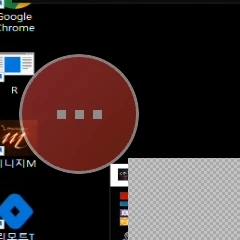
화면 57 · 모바일 기타 메뉴 실제 캡처실제 캡처 · 영역 발췌
빨간 확장 버튼 > 회색 … > 기타 사용자 제공 캡처에서 기타 메뉴 영역만 잘랐습니다. RemoteT 재시작·컴퓨터 재부팅·환경설정·도움말의 실제 버튼을 그대로 보존했습니다. 배경의 게임과 접속정보는 포함하지 않았습니다.
목록에서 제어할 PC를 눌러 개별 화면을 열고 대상 번호부터 확인합니다. 원격 입력은 현재 열린 PC에 전달됩니다. 그룹 목록을 열었다고 그룹 전체에 같은 입력이 전달되는 것은 아닙니다.
확장 메뉴 열기·접기·이동
원격 화면의 빨간 확장 버튼(…)을 짧게 누르면 주변으로 제어 버튼들이 펼쳐집니다.
같은 확장 버튼을 다시 누르면 메뉴가 접힙니다. 메뉴를 접는 것과 빨간 X로 원격 화면을 닫는 것은 다릅니다.
확장 버튼이 화면을 가리면 버튼 자체를 위아래로 드래그해 편한 높이로 옮깁니다. 원격 PC 화면을 스크롤하는 동작과 구분합니다.
현재 코드에서는 버튼을 드래그할 때 펼친 메뉴가 접힙니다. 이동한 뒤 버튼을 다시 눌러 필요한 항목을 선택합니다.
123456
화면 74 · 모바일 확장 메뉴 펼친 상태실제 캡처 · 영역 발췌 · 개인정보 일부 마스킹
개별 원격 화면 > 빨간 확장 버튼(…) 누름 사용자 제공 모바일 캡처에서 확장 메뉴가 펼쳐진 왼쪽 영역만 잘랐습니다. 빨간 X(닫기), 보라 키보드, 파란 포인터(패드/터치), 노란 네 방향(FIT/FULL), 회색 …(기타)와 가운데 빨간 확장 버튼이 보입니다. 배경의 원격 PC 로그 창과 게임 화면은 가렸고 버튼은 그대로입니다. 게재본은 IP·설정이름·전화번호 등 식별정보를 일부 마스킹했습니다.
1
빨간 X · 원격 화면 닫기 일반 화면에서는 목록으로 돌아가고, 확대제어 중에는 확대를 끝냅니다.
2
보라색 키보드 웹 키보드 패널을 열고 닫거나 원격 PC의 화상 키보드를 요청합니다.
3
빨간 … · 확장 버튼 누르면 메뉴가 펼쳐지고 다시 누르면 접힙니다. 위아래로 드래그해 옮깁니다.
4
파란색 포인터 · 마우스 방식 패드 방식과 터치 방식을 전환합니다.
5
노란색 네 방향 · 화면 크기 FIT와 FULL을 전환합니다.
6
회색 … · 기타 RemoteT 재시작, 컴퓨터 재부팅, 환경설정, 도움말 메뉴를 엽니다.
번호는 설명용으로 겹쳐 놓은 것이며 프로그램에는 표시되지 않습니다. 배경의 로그 창과 고객 게임 화면은 가렸습니다.
화면 75 · 모바일 확장 버튼 접힌 상태실제 캡처 · 영역 발췌 · 개인정보 일부 마스킹
개별 원격 화면 > 빨간 확장 버튼(…) 같은 사용자 캡처에서 확장 메뉴를 접은 뒤의 빨간 … 버튼 주변만 잘랐습니다. 이 버튼을 짧게 누르면 메뉴가 펼쳐지고, 위아래로 드래그하면 위치가 옮겨집니다. 게재본은 IP·설정이름·전화번호 등 식별정보를 일부 마스킹했습니다.
펼쳐진 확장 메뉴의 버튼
화면의 버튼
기능
사용할 때 확인
빨간 X · 원격 화면 닫기
일반 1:1 화면에서는 원격 화면을 닫고 목록으로 돌아갑니다. V 제스처 등의 확대제어 중에는 확대를 끝내고 원래 PC 화면으로 돌아갑니다.
PC 종료·RemoteT 종료·로그아웃 명령이 아닙니다. 메뉴만 접으려면 중심의 확장 버튼을 누릅니다.
보라색 키보드
키보드 설정에 따라 웹 키보드 패널을 열고 닫거나, 원격 PC의 화상 키보드 열기를 요청합니다.
환경설정 > 입력 > 키보드 사용 방식에서 웹 키보드와 화상 키보드를 구분합니다.
파란색 포인터 · 마우스 방식
누를 때마다 패드 방식과 터치 방식을 전환합니다. 패드는 화면을 밀어 커서를 옮기고, 터치는 원하는 화면 위치를 직접 누르는 방식입니다.
아이콘은 현재 방식에 따라 달라집니다. 전환 후 메뉴가 접히며, 원격 조작 전에 선택한 방식을 확인합니다.
노란색 네 방향 · 화면 크기
FIT와 FULL을 전환합니다. FIT는 화면 비율을 유지해 맞추고, FULL은 모바일의 사용 가능한 화면 영역을 채웁니다.
특정 프로그램 창만 확대하는 V 제스처 기능과 다릅니다. 전환 후 메뉴가 접힙니다.
회색 … · 기타
RemoteT 재시작, 컴퓨터 재부팅, 환경설정, 도움말 메뉴를 엽니다.
중심의 빨간 확장 버튼과 모양은 비슷하지만 역할이 다릅니다.
모니터 번호 버튼이 추가로 보이는 경우
현재 코드에는 대상 PC가 모니터 전환을 지원하고 모니터가 두 개 이상일 때 표시하는 번호 버튼도 있습니다. 누른 뒤 원하는 모니터 번호를 선택합니다. 이것은 클라이언트 접속 번호가 아니라 해당 PC 안의 모니터 번호입니다. 제공된 확장 메뉴 캡처에는 표시되지 않아 위 다섯 버튼과 구분했습니다.
손가락으로 원격 PC 조작하기
조작
방법
구분할 점
터치 방식
원하는 화면 위치를 짧게 눌러 클릭합니다.
손가락을 댄 화면 위치를 직접 선택하는 방식입니다.
패드 방식
화면을 밀어 커서를 원하는 곳으로 옮기고 짧게 눌러 클릭합니다.
휴대폰 화면을 노트북 터치패드처럼 사용합니다. 파란색 버튼으로 터치 방식과 전환합니다.
우클릭
현재 도움말은 원하는 위치를 약 1초간 길게 누르도록 안내합니다.
처음에는 중요한 버튼이 없는 곳에서 선택한 입력 방식을 확인합니다.
드래그
항목을 누른 상태에서 손가락을 움직입니다.
모드에 따라 커서 이동과 드래그를 구분해야 합니다. 실제 파일 이동 전에 빈 영역에서 확인합니다.
확대·축소와 화면 이동
두 손가락을 벌리거나 모아 화면을 확대·축소하고, 확대한 화면은 두 손가락으로 이동합니다.
PC 안의 창 크기를 바꾸는 동작이 아니라 모바일에서 보는 영역의 확대·이동입니다.
V 제스처와 화면 크기 설정 구분
환경설정 > 제어의 'V 제스처 확대 제어'는 대상 창 확대제어 사용 여부입니다. 노란 버튼의 FIT/FULL과 두 손가락 화면 확대는 별도 기능입니다. 확대제어가 열린 상태에서는 빨간 X가 확대를 끝내고 원래 PC 화면으로 돌아가는 역할을 합니다.
키보드 입력과 조합키
환경설정 > 입력 > 키보드 사용 방식에서 웹 키보드 또는 화상 키보드를 선택하고 저장합니다.
원격 PC의 입력할 칸을 먼저 선택한 뒤 확장 메뉴의 보라색 키보드 버튼을 누릅니다.
웹 키보드는 모바일 원격 화면에 표시되는 패널입니다. 현재 코드에는 문자·숫자, 한/영, Enter, Backspace, 방향키, Home·End·PgUp·PgDn 등의 키가 있습니다.
웹 키보드의 Ctrl·Alt·Shift는 누르면 유지되고 다시 누르면 해제됩니다. 조합키 입력 후 눌림 표시를 확인해 해제합니다. 키보드 패널을 닫을 때도 유지된 키를 해제하도록 처리됩니다.
화상 키보드는 원격 PC의 키보드 실행을 요청하는 방식입니다. 휴대폰 자체의 기본 키보드와 다르며, 대상 PC에서 열렸는지 확인합니다.
세 손가락으로 이전·다음 PC 전환
현재 코드에는 개별 화면에서 세 손가락을 거의 동시에 대고 가로로 밀어 PC를 바꾸는 기능이 있습니다. 왼쪽으로 밀면 다음 PC, 오른쪽으로 밀면 이전 PC이며, 현재 목록이 두 대 이상일 때 목록 끝에서 처음으로 순환합니다. 전환 후 PC 번호를 반드시 다시 확인합니다. 두 손가락 확대 중이나 메뉴·키보드 위의 동작과는 구분됩니다. 제공된 정지 화면에서는 확인할 수 없는 기능이므로 사용 버전의 지원 여부를 먼저 확인하세요.
기타 메뉴의 네 항목
항목
동작
주의
RemoteT 재시작
현재 원격 PC의 RemoteT 클라이언트를 다시 시작하도록 요청합니다.
연결이 끊길 수 있으며 현재 코드의 확인 안내에는 Launcher의 업데이트 적용도 포함됩니다. 휴대폰 앱 재시작이나 PC 재부팅과 다릅니다.
컴퓨터 재부팅
현재 원격 PC의 운영체제를 다시 시작하도록 요청합니다.
다른 프로그램도 중단되며 저장하지 않은 작업을 잃을 수 있습니다. 대상 번호와 작업 저장 여부를 확인합니다.
환경설정
제어·모니터링·입력 설정 화면을 엽니다.
변경할 항목과 기존 값을 확인한 뒤 저장합니다.
도움말
클릭·우클릭·드래그·패드 방식 등 모바일 원격 조작 안내를 엽니다.
사용 중인 버전과 입력 모드에 맞는 안내인지 확인합니다.
재시작·재부팅 명령 보내기 전
대상 PC 번호와 이름을 확인하고, PC를 사용하는 사람이 있는지와 저장하지 않은 작업이 없는지 확인합니다.
확장 버튼 > 회색 기타 메뉴에서 RemoteT 재시작 또는 컴퓨터 재부팅을 선택합니다.
확인창의 대상과 내용을 읽고 실행을 확정합니다. 취소하면 이 명령을 보내지 않습니다.
목록으로 돌아와 해당 PC가 다시 연결되는지 확인합니다. 명령 전달이나 연결 끊김만으로 정상 재접속까지 완료되었다고 판단하지 않습니다.
모바일의 기타 메뉴에서 확인한 시스템 명령은 RemoteT 재시작과 컴퓨터 재부팅입니다. Windows 매니저의 파일전송·동시 제어·삭제 등 다른 기능이 이 메뉴에도 있다고 안내하지 않습니다.
제어·모니터링·입력 설정의 의미와 저장 범위, 저장·취소·로그아웃·프로그램 종료의 차이를 설명합니다.
설정 열고 적용하기
목록 화면에서는 오른쪽 톱니바퀴, 개별 원격 화면에서는 확장 버튼 > 기타 > 환경설정으로 들어갑니다.
제어·모니터링·입력 중 필요한 탭을 선택합니다. 기존 값을 확인한 뒤 변경합니다.
적용할 때는 저장을 누르고 '저장 되었습니다.' 안내를 확인합니다. 변경하지 않으려면 취소를 누릅니다.
목록 또는 개별 화면에서 결과를 확인합니다. 입력 방식은 중요한 버튼이 없는 곳에서 먼저 확인합니다.
제어 탭
항목
선택
의미와 조건
V 제스처 확대 제어
사용 / 사용 안 함
대상 창의 V 제스처 확대제어 사용 여부를 정합니다. 두 손가락 확대나 FIT/FULL과는 별개입니다. 실제 인식·확대 결과는 버전별 확인이 필요합니다.
연결 로그창
보기 / 감추기
연결 진단 로그 표시 여부입니다. 현재 코드는 특정 진단 계정에만 이 항목을 표시합니다. 일반 사용자에게 항목이 없어도 이상이 아닙니다.
화면 54 · 모바일 환경설정: 제어실제 캡처
환경설정 > 제어 실제 캡처 그대로입니다. V 제스처, 연결 로그창, 저장·취소·로그아웃·프로그램 종료 위치를 확인합니다. 연결 로그창은 계정 조건에 따라 표시되지 않을 수 있습니다.
모니터링 탭
항목
선택
의미와 조절 기준
썸네일 갱신 시간
1·2·3·4·5초
여러 PC 목록의 미리보기 갱신 간격입니다. 더 자주 확인하려면 짧게, 갱신 빈도를 줄이려면 길게 설정합니다. 개별 원격 영상의 FPS 설정은 아닙니다.
가로 표시 개수
3·4·5개
한 줄의 PC 화면 수입니다. 적으면 한 화면을 크게, 많으면 여러 PC를 한눈에 볼 수 있습니다. 3초·4개는 제공된 캡처의 선택값일 뿐 필수값은 아닙니다.
화면 55 · 모바일 환경설정: 모니터링실제 캡처
환경설정 > 모니터링 실제 캡처 그대로입니다. 썸네일 갱신 시간과 가로 표시 개수를 설정합니다. 3초·4개는 촬영 당시 선택값이며 필수값이 아닙니다.
입력 탭
항목
선택
의미와 주의
모바일(블루투스) 마우스 사용
켜기 / 끄기
휴대폰에 연결한 외부 마우스를 사용하는 환경에서 설정합니다. 화면에도 터치 시 두 번 클릭될 수 있다는 안내가 있으므로 손가락 조작을 위해 무조건 켜지 않습니다.
마우스 사용 방식
패드 / 터치
패드는 손가락으로 커서를 이동한 뒤 클릭하고, 터치는 원하는 위치를 직접 누릅니다. 개별 화면의 파란색 확장 메뉴 버튼으로도 전환할 수 있습니다.
키보드 사용 방식
웹 키보드 / 화상 키보드
웹 키보드는 모바일 화면의 키 패널입니다. 화상 키보드는 원격 PC에 키보드 실행을 요청합니다. 선택 후 저장하고 보라색 키보드 버튼을 눌러 확인합니다.
클릭 효과
켜기 / 끄기
클릭 위치를 알아보기 위한 시각 효과입니다. PC를 실제로 선택하거나 클릭하는 입력 방식 자체를 바꾸는 옵션은 아닙니다.
123456
화면 56 · 모바일 환경설정: 입력실제 캡처
환경설정 > 입력 실제 캡처 그대로입니다. 블루투스 마우스, 패드·터치, 웹·화상 키보드, 클릭 효과 항목을 확인합니다.
1
설정 탭 제어 · 모니터링 · 입력 세 탭입니다. 이 화면은 입력 탭입니다.
2
모바일(블루투스) 마우스 사용 외부 마우스를 쓸 때만 켭니다. 손가락 조작에서 켜면 두 번 클릭될 수 있습니다.
3
마우스 사용 방식 패드(커서를 밀어 이동) 또는 터치(누른 위치 클릭)입니다.
4
키보드 사용 방식 웹 키보드(앱 안의 키 패널) 또는 화상 키보드(원격 PC의 키보드 실행)입니다.
5
클릭 효과 클릭 위치를 표시하는 시각 효과입니다.
6
닫기(X) 설정 창을 닫습니다. 적용하려면 아래의 저장을 누릅니다.
번호는 설명용으로 겹쳐 놓은 것이며 프로그램에는 표시되지 않습니다.
추가 세부 설정이 표시되는 버전
항목
현재 코드의 범위
용도
포인트 크기
2~12px
클릭 위치 표시점의 크기
포인트 시간
0.5~5초
클릭 위치 표시점이 남는 시간
물결 범위
32~160px
클릭 주위로 보이는 파동 효과 크기
물결 시간
0.5~3초
파동 효과가 표시되는 시간
클릭 효과 세부 값은 현재 로컬 코드에서 확인했으며 제공된 입력 탭 캡처에는 나오지 않습니다. 사운드 사용 항목은 현재 코드에서 켜기·끄기 모두 비활성화되어 있습니다. 과거 영상에 사운드 설명이 있어도 지금 활성화할 수 있다고 안내하지 않습니다.
저장·닫기·종료 버튼의 차이
버튼
동작
사용할 때 확인
저장
선택한 환경설정을 저장하고 적용합니다.
현재 코드에서 설정은 해당 앱의 웹 화면·브라우저 쿠키에 저장합니다. 다른 휴대폰·브라우저로 자동 동기화되는 계정 설정이 아닙니다.
취소
저장된 값을 다시 불러오고 설정 창을 닫습니다.
새 설정을 적용하지 않을 때 사용합니다. 이미 저장한 설정까지 과거 상태로 되돌리는 기능은 아닙니다.
상단 X
설정 창을 닫습니다. 변경 감지 시 저장 여부를 물을 수 있습니다.
키보드 방식만 바꾼 경우 등 변경 확인이 항상 뜬다고 보장하지 않습니다. 적용은 저장, 버리기는 취소를 명시적으로 누릅니다.
로그아웃
로그인 화면으로 돌아갑니다.
RemoteT 클라이언트 프로그램 종료나 PC 전원 끄기 명령이 아닙니다. 저장해 둔 ID/PW가 자동 삭제된다고 가정하지 않습니다.
프로그램 종료
지원되는 Android 앱에서는 앱 종료를 요청합니다.
원격 PC를 종료하지 않습니다. 브라우저나 다른 플랫폼에서는 종료 동작이 다를 수 있습니다.
코드구매 · 표시되는 경우
코드 구매 화면을 엽니다.
사용 조건·앱 연동에 따라 표시와 동작이 다릅니다.
설정이 저장되는 범위
그룹 구성은 계정 기준 서버 저장, 환경설정은 현재 사용하는 앱 웹 화면·브라우저의 로컬 저장이라는 차이가 있습니다. 앱 데이터나 브라우저 쿠키를 지우면 저장 설정이 사라질 수 있습니다. 확장 메뉴에서 바로 전환한 패드/터치·FIT/FULL과 버튼 위치도 별도로 저장되므로, 설정 창의 취소로 이전 조작까지 모두 되돌린다고 생각하지 마세요.
목록·원격 화면·입력·그룹·환경설정 문제를 구분하고, 대상 번호와 연결 상태부터 확인합니다.
증상별 확인 순서
증상
먼저 확인
다음 조치
로그인되지 않거나 원하는 PC가 없음
ID·비밀번호·MANAGER 선택 번호와 해당 매니저의 로그인 상태
그룹을 보고 있다면 폴더 > 전체 보기로 바꾸고, 클라이언트가 그 매니저에 연결되어 있는지 확인합니다.
LOADING·OFFLINE에서 화면이 안 열림
휴대폰 인터넷, 매니저·클라이언트 접속, 화면 수신 상태
현재 코드는 실시간 썸네일이 있는 PC만 개별 화면을 열 수 있습니다. 표시만으로 PC가 꺼졌다고 단정하지 않습니다.
개별 화면 연결이 오래 걸림
화면에 표시된 연결 상태와 대상 PC
현재 코드의 연결 안내창에 새로고침이 보이면 해당 PC 연결을 재시도합니다. 중단하려면 취소합니다. 반복 재시작·재부팅을 해결책으로 사용하지 않습니다.
누른 곳과 다른 곳이 클릭됨
패드인지 터치인지, 화면이 확대되어 있는지
파란 버튼으로 원하는 입력 방식을 고르고, FIT로 화면을 확인한 뒤 중요한 버튼이 없는 곳에서 테스트합니다.
한 번 눌렀는데 두 번 클릭됨
모바일(블루투스) 마우스 사용 설정과 실제 입력 기기
손가락 조작인데 외부 마우스 사용이 켜져 있다면 끄고 저장한 뒤 다시 확인합니다.
키보드가 안 보이거나 글자가 입력되지 않음
웹 키보드/화상 키보드 선택, PC 입력 칸의 선택 상태
설정 저장 후 보라색 키보드 버튼을 누릅니다. 조합키가 유지되어 있으면 Ctrl·Alt·Shift 눌림을 해제하고 PC의 한/영 상태도 확인합니다.
확장 버튼이 내용을 가림
개별 화면의 빨간 확장 버튼 위치
버튼 자체를 위아래로 드래그합니다. 이동 뒤 다시 눌러 메뉴를 펼칩니다.
그룹 생성·수정 버튼을 누를 수 없음
빈 그룹 이름, PC 선택 대수
이름과 한 대 이상의 PC를 선택합니다. 기존 그룹은 수정, +로 연 새 그룹은 생성 버튼을 사용합니다.
그룹에서 빠진 PC가 삭제된 것 같음
선택한 그룹과 전체 목록의 차이
폴더 > 전체 보기에서 확인합니다. 그룹 편집·삭제는 RemoteT 프로그램을 제거하는 명령이 아닙니다.
설정이 유지되지 않음
저장을 눌렀는지, 다른 기기·브라우저인지, 앱 데이터·쿠키를 지웠는지
현재 환경에서 다시 설정·저장합니다. 상단 X만 눌러 저장했다고 가정하지 않습니다.
연결 로그창·모니터 번호 버튼이 없음
진단 계정 조건, 대상 PC의 다중 모니터 지원 조건
모든 사용자·PC에 표시하는 항목이 아닙니다. 없는 버튼을 찾기 위해 앱을 재설치할 필요는 없습니다.
소리가 안 남
현재 버전에 활성화된 사운드 항목이 있는지
검토한 코드의 사운드 항목은 비활성입니다. 예전 영상과 다를 수 있으므로 지원 버전을 확인합니다.
문의할 때 함께 알려주세요
휴대폰 OS와 앱 버전, 앱인지 모바일 브라우저인지, 사용한 매니저 번호와 대상 클라이언트 번호.
목록에서는 보이는지, 개별 화면만 안 열리는지, 표시된 오류·LOADING·OFFLINE 상태와 발생 시각.
패드/터치, 웹 키보드/화상 키보드, 블루투스 마우스 사용 여부 등 관련 설정.
개인정보·접속 암호·일회용 비밀번호를 가린 화면. 비밀번호 자체는 문의 내용에 포함하지 않습니다.
확인된 자료와 남은 검증
다운로드·로그인·목록·개별 화면·확장 버튼 다섯 개·기타 메뉴·설정 세 탭은 사용자 제공 화면과 대조했습니다. 설치·로그인·기타 메뉴 영역과 설정 세 탭의 실제 캡처를 수록했습니다. 그룹 편집, 키보드 세부키, 세 손가락 PC 전환, 조건부 모니터 선택, 클릭 효과 세부 값과 저장 동작은 로컬 코드 확인입니다. 실제 배포 버전의 작동 검증은 남아 있습니다.
유료 이용기간이 만료되면 무료 5대 이용 범위인 클라이언트 1~5번으로 자동 전환되며, 6번부터는 원격 연결이 중지됩니다.
만료되면 무료 5대로 자동 전환됩니다
이용기간이 끝나면 사용 가능한 클라이언트 수는 무료 개수인 5대로 자동 전환됩니다. 번호 기준으로 1~5번이 무료 이용 범위이고, 6번 이상은 유료 이용 권한이 없어 원격 연결이 중지됩니다. 임의의 PC 다섯 대를 골라 자동으로 번호를 바꾸거나 프로그램을 삭제하는 것은 아닙니다. 여기서 종료는 프로그램 창을 닫는 것이 아니라 유료 이용기간의 만료를 뜻합니다.
예를 들어 유료로 240개 번호를 사용했더라도 만료 후에는 1~5번만 무료 범위에 남습니다. 기존 6번 PC가 자동으로 1번으로 바뀌는 것은 아닙니다. 다른 PC에서 무료 번호를 사용하려면 기존 사용 여부를 확인해 중복되지 않게 로그인해야 합니다.
무료 범위 1~5번이 표시된 번호 오류 · 실제 캡처
새로 보내주신 알림창 원본으로 사용 가능한 번호가 1~5번으로 표시됩니다. 만료 후 무료 5대 제한을 이해할 때 참고하세요. 확인을 눌러 닫은 뒤 클라이언트 로그인 창의 Client Num에 1~5번 중 미사용 번호를 입력합니다. 이 화면은 번호 오류(0x11)이며 만료·갱신 대기 전용 알림창은 아닙니다. 무료 계정에서도 같은 범위가 표시될 수 있습니다.
해당 복구 기능을 지원하는 클라이언트는 실제 만료 시각부터 최대 5일 동안, 5분 간격으로만 갱신 여부를 확인합니다. 만료로 사용 권한을 잃은 번호는 이 기간에도 정상 원격제어를 할 수 없습니다.
상황
안내
만료 후 5일 이내 재결제
이용 기간과 해당 번호의 사용 권한이 회복되면 다음 갱신 확인 시 자동 복귀할 수 있습니다. 결제 직후 즉시 연결을 보장하는 것은 아닙니다.
재결제한 코드 수가 해당 번호보다 적음
해당 번호가 사용 범위에 들어오지 않으면 복귀하지 않습니다.
만료 후 5일 경과
자동 갱신 확인이 중단됩니다. 결제·번호 상태를 확인하고 다시 로그인합니다.
프로그램을 다시 시작함
실제 만료 시각 기준의 5일 기간이 새로 시작되지는 않습니다.
안내창을 닫음
지원 버전에서는 안내창을 닫는 것과 갱신 확인 대기를 종료하는 것이 다릅니다.
0번 자동 할당
특정 번호를 유지하는 복귀 시나리오와 구분합니다. 이 문서에서는 0번 자동 할당의 복귀를 보장하지 않습니다.
계정의 기간뿐 아니라 사용할 클라이언트 번호와 코드 수를 함께 확인하세요. 구버전에는 같은 복구 동작이 적용되지 않을 수 있습니다.
홈페이지 접속관리에서 매니저·클라이언트 접속 현황을 보고, 반납할 PC의 클라이언트를 원격으로 삭제합니다.
12345
화면 92 · 홈페이지 접속관리 · 접속 상세 리스트실제 캡처 · 영역 발췌 · 개인정보 일부 마스킹
홈페이지 로그인 > 상단 접속관리 사용자 제공 브라우저 캡처에서 페이지 본문만 잘랐습니다(브라우저 즐겨찾기 줄 제외). 상단 계정 표시줄의 잔여일·매니저·코드 수, 매니저 목록(번호·publicip·version·접속 시각), 클라이언트 목록(페이지당 줄수·검색)이 보입니다. IP는 가렸습니다. 게재본은 IP·설정이름·전화번호 등 식별정보를 일부 마스킹했습니다.
1
계정 표시줄 잔여일, 매니저 수, 코드 수와 접속관리·코드수변경·보안센터 등 계정 메뉴입니다.
2
매니저 목록 매니저 번호별 공인 IP, 버전, 마지막 접속 시각입니다. 우클릭 메뉴가 있습니다.
3
페이지당 줄수 · 검색 클라이언트가 많을 때 표시 줄 수를 늘리거나 번호로 검색합니다.
4
클라이언트 목록 번호별 공인 IP, 버전, 접속 시각입니다. 행을 우클릭하면 재시작·프로그램 삭제 메뉴가 나옵니다.
5
새로고침 접속 시각을 다시 불러옵니다.
번호는 설명용으로 겹쳐 놓은 것이며 프로그램에는 표시되지 않습니다.
홈페이지에 로그인한 뒤 상단 계정 표시줄의 접속관리를 누르면 접속 상세 리스트가 열립니다. 위쪽은 매니저 목록, 아래쪽은 클라이언트 목록이며 각 행을 우클릭하면 추가 기능이 나옵니다.
클라이언트 프로그램 삭제
접속관리의 클라이언트 목록에서 반납할 PC의 번호를 찾습니다. 번호가 많으면 페이지당 줄수를 늘리거나 검색합니다.
해당 행을 우클릭하고 프로그램 삭제를 선택합니다. 재시작과 다른 항목이니 확인합니다.
확인창의 번호·IP와 안내 문구를 읽습니다. 이 PC의 클라이언트와 저장된 로그인 정보만 제거되며 매니저와 다른 프로그램은 지우지 않습니다.
예를 누르면 요청이 전달되고 결과가 같은 창에 표시됩니다. 요청을 보냈다는 것만으로 삭제 완료로 판단하지 않습니다.
결과가 완료가 아니면 아래 표대로 대응합니다. 삭제된 PC를 다시 쓰려면 클라이언트를 새로 설치하고 로그인해야 합니다.
123
화면 93 · 클라이언트 우클릭 메뉴 · 재시작 / 프로그램 삭제실제 캡처 · 영역 발췌 · 개인정보 일부 마스킹
접속관리 > 클라이언트 목록 > 행 우클릭 사용자 제공 캡처 그대로입니다. 클라이언트 행을 우클릭하면 재시작과 프로그램 삭제 두 항목이 나옵니다. IP는 가렸습니다. 게재본은 IP·설정이름·전화번호 등 식별정보를 일부 마스킹했습니다.
1
선택한 클라이언트 행 우클릭한 행이 파란색으로 표시됩니다. 번호를 확인합니다.
2
재시작 이 클라이언트 프로그램을 다시 시작합니다.
3
프로그램 삭제 이 PC의 클라이언트를 원격으로 제거하는 확인창을 엽니다.
번호는 설명용으로 겹쳐 놓은 것이며 프로그램에는 표시되지 않습니다.
1234
화면 94 · 클라이언트 프로그램 삭제 확인창실제 캡처 · 영역 발췌 · 개인정보 일부 마스킹
우클릭 > 프로그램 삭제 사용자 제공 캡처에서 페이지 본문만 잘랐습니다. 삭제할 번호와 IP, '이 PC의 RemoteT 클라이언트와 저장된 로그인 정보가 제거됩니다. 삭제 후 원격 접속할 수 없습니다. 매니저와 다른 프로그램은 삭제하지 않습니다.' 안내와 취소·예 버튼이 보입니다. IP는 가렸습니다. 게재본은 IP·설정이름·전화번호 등 식별정보를 일부 마스킹했습니다.
1
대상 확인 문구 삭제할 클라이언트 번호와 IP가 표시됩니다. 반납할 PC가 맞는지 확인합니다.
2
영향 범위 안내 이 PC의 클라이언트와 저장된 로그인 정보만 제거되고, 매니저와 다른 프로그램은 삭제하지 않습니다.
3
취소 삭제하지 않고 닫습니다.
4
예 삭제 요청을 보냅니다. 결과는 같은 창에 표시됩니다.
번호는 설명용으로 겹쳐 놓은 것이며 프로그램에는 표시되지 않습니다.
1
화면 95 · 삭제 요청 결과 · 시작되지 않음실제 캡처 · 영역 발췌 · 개인정보 일부 마스킹
삭제 확인창 > 예 > 결과 표시 사용자 제공 캡처에서 페이지 본문만 잘랐습니다. 같은 창 아래에 '삭제를 시작하지 않았습니다: unknown_install_file' 결과가 표시된 예입니다. 대상 클라이언트의 설치 상태 확인을 통과하지 못해 삭제가 시작되지 않은 경우이며, 이때 클라이언트는 그대로 남아 있습니다. IP는 가렸습니다. 게재본은 IP·설정이름·전화번호 등 식별정보를 일부 마스킹했습니다.
1
결과 문구 '삭제를 시작하지 않았습니다: unknown_install_file' — 대상 PC의 설치 상태를 확인하지 못해 삭제가 시작되지 않은 경우입니다. 클라이언트는 그대로 남습니다.
번호는 설명용으로 겹쳐 놓은 것이며 프로그램에는 표시되지 않습니다.
결과 표시
의미와 대응
완료
클라이언트가 제거되었습니다. 매니저 목록에서 그 번호가 끊긴 뒤 슬롯변경 > 초기화로 번호를 비웁니다.
삭제를 시작하지 않았습니다: unknown_install_file
대상 PC의 설치 상태 확인을 통과하지 못해 시작하지 않은 경우입니다. 클라이언트가 온라인인지, 최신 버전인지, 정상 설치본인지 확인합니다. 오래된 버전은 업데이트 후 다시 시도합니다.
지원하지 않음 / 준비 불가
대상 클라이언트의 버전·설치 상태·접속 상태를 확인합니다.
요청 진행 중
같은 PC에 중복 요청을 반복하지 않고 기존 요청 결과를 기다립니다.
일부 처리 후 중단 / 상태 확인 필요
담당자에게 결과와 로그 확인을 요청합니다. 임의로 재시도하거나 성공으로 처리하지 않습니다.
삭제하면 해당 PC로 RemoteT 원격 접속을 계속할 수 없습니다. 오프라인 PC에 예약해 두는 기능이나 일괄 삭제 기능이 아니며, 소유 계정·지원 버전·설치 검사를 통과한 온라인 클라이언트 한 대씩만 대상입니다. 촬영본의 결과는 시작되지 않은 사례이며 실제 완료 화면은 확보하지 않았습니다.
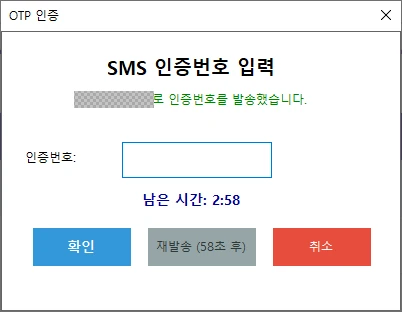
OTP를 켠 매니저 번호로 매니저 프로그램에 로그인할 때마다 인증문자를 받아 입력해야 합니다. 클라이언트 로그인에는 적용되지 않습니다.
보안센터의 OTP 관리 화면
홈페이지에 로그인한 뒤 상단 계정 표시줄의 보안센터를 누르면 OTP 관리 화면이 열립니다. 위쪽은 웹사이트 OTP, 아래쪽은 매니저 프로그램 OTP 영역입니다. 아래 화면은 웹사이트 OTP의 활성화를 시작해 전화번호 확인 단계에 있는 실제 화면입니다.
화면 71 · 홈페이지 보안센터 · OTP 관리실제 캡처 · 영역 발췌 · 개인정보 일부 마스킹
홈페이지 로그인 > 상단 보안센터 > OTP 관리 사용자 제공 브라우저 캡처에서 OTP 관리 본문만 잘랐습니다. 브라우저 주소창·즐겨찾기와 상단 계정 표시줄은 제외했습니다. 웹사이트 OTP는 활성화를 시작해 전화번호 확인 단계이고, 아래 매니저 프로그램 OTP 표가 이어집니다. 전화번호 칸의 번호는 촬영 계정의 번호이므로 공개 전 가림이 필요합니다. 게재본은 IP·설정이름·전화번호 등 식별정보를 일부 마스킹했습니다.
웹사이트 OTP 켜기
OTP 상태 옆의 활성화를 누르고 확인창에서 확인합니다. 'OTP 활성화 프로세스가 시작되었습니다' 안내가 표시되고 전화번호 칸을 수정할 수 있게 됩니다.
전화번호 칸에는 회원정보의 휴대폰 번호가 먼저 표시됩니다. 인증문자를 받을 번호가 맞는지 확인하고 필요하면 고칩니다.
인증번호 발송을 누릅니다. 발송 후에는 전화번호를 바꿀 수 없고, 인증번호 입력칸과 남은 시간 3:00이 표시됩니다.
문자로 받은 6자리 인증번호를 3분 안에 입력하고 확인을 누릅니다. '웹 OTP가 활성화되었습니다' 안내 뒤 화면이 새로 고쳐지고 OTP 상태가 활성화됨으로 바뀝니다.
시간이 지나면 '인증 시간이 만료되었습니다' 안내가 뜨고 입력칸이 닫힙니다. 인증번호 발송(재발송)을 다시 누릅니다. 도중에 그만두려면 취소를 눌러 처음 상태로 돌아갑니다.
웹사이트 OTP 끄기
OTP 상태가 활성화됨일 때 비활성화를 누릅니다. 확인창에 등록된 번호로 인증번호가 발송된다는 안내가 표시됩니다.
OTP 비활성화 인증 영역에 문자로 받은 6자리 인증번호를 3분 안에 입력하고 인증하기를 누릅니다.
완료 안내 후 화면이 새로 고쳐지며 OTP 상태가 비활성화로 바뀝니다. 시간이 지나면 비활성화를 다시 눌러 새 인증번호를 받습니다.
매니저 프로그램 OTP 표 읽기
열
의미
매니저 번호
매니저 1~5번 행입니다. 계정에서 사용 가능한 매니저 수보다 큰 번호는 자물쇠 표시와 함께 사용 불가로 나오며 설정할 수 없습니다. 위 배지의 '사용 가능: 5개'는 촬영 계정의 값입니다.
매니저 별칭
표의 이름을 눌러 알아보기 쉬운 이름으로 바꿀 수 있습니다. 매니저 프로그램의 설정 이름과는 별개입니다.
전화번호
이 매니저 번호로 로그인할 때 인증문자를 받을 번호입니다. 초록색은 인증을 마친 번호, 회색 미설정은 아직 인증하지 않은 상태입니다.
OTP사용여부
해당 매니저 번호의 OTP를 켜고 끄는 스위치입니다. 전화번호 인증을 마치기 전에는 켤 수 없습니다. 화면에서는 매니저 1번만 번호가 등록되고 스위치가 켜져 있습니다.
화면 72 · 매니저 프로그램 OTP · 등록된 매니저 표실제 캡처 · 개인정보 일부 마스킹
보안센터 > OTP 관리 > 매니저 프로그램 OTP 사용자 제공 캡처 그대로입니다. 매니저 1번은 전화번호 인증을 마쳐 초록색으로 표시되고 OTP사용여부가 켜져 있습니다. 2~5번은 미설정이라 스위치를 켤 수 없습니다. 표의 전화번호는 촬영 계정의 번호이므로 공개 전 가림이 필요합니다. 게재본은 IP·설정이름·전화번호 등 식별정보를 일부 마스킹했습니다.
매니저 OTP 켜기
표 아래 OTP 설정 영역에서 설정할 매니저 번호를 고릅니다. 표의 행을 눌러도 같은 번호가 선택됩니다.
전화번호를 입력하고 인증번호 발송을 누릅니다. 인증번호 입력칸과 남은 시간 3:00이 표시됩니다.
문자로 받은 6자리 인증번호를 3분 안에 입력하고 확인을 누릅니다. '인증이 완료되었습니다' 안내 뒤 표의 전화번호가 초록색으로 바뀝니다.
표의 OTP사용여부 스위치를 켜고 확인창에서 확인합니다. 완료 안내 뒤 화면이 새로 고쳐지며, 이때부터 이 매니저 번호로 로그인할 때 인증문자를 입력해야 합니다.
끄려면 스위치를 끄거나 OTP 설정 영역의 OTP 비활성화를 누르고 확인창에서 확인합니다. 등록한 전화번호는 그대로 남습니다.
매니저 로그인 때 인증문자 입력
OTP를 켠 매니저 번호로 LOG IN을 누르면 계정 확인 뒤 'OTP 인증' 창이 열리고 등록된 번호로 인증번호가 발송됩니다. 아래는 실제 인증 창입니다. 이 창은 로그인할 때마다 표시되며, 인증을 마쳐야 메인 리스트가 열립니다.
1234567
화면 73 · 매니저 로그인 · OTP 인증 창실제 캡처 · 개인정보 일부 마스킹
매니저 LOG IN > OTP 인증 > SMS 인증번호 입력 사용자 제공 캡처 그대로입니다. 등록된 번호로 인증번호를 발송했다는 안내, 인증번호 입력칸, 남은 시간 2:58, 확인·재발송(58초 후)·취소 버튼이 보입니다. 남은 시간은 3분, 재발송은 60초 뒤부터 가능합니다. 안내 문구의 전화번호는 촬영 계정의 번호이므로 공개 전 가림이 필요합니다. 게재본은 IP·설정이름·전화번호 등 식별정보를 일부 마스킹했습니다.
1
SMS 인증번호 입력 OTP가 켜진 매니저 번호로 로그인할 때 열리는 창입니다.
2
발송 안내 등록된 휴대폰 번호로 인증번호를 보냈다는 안내입니다. 게재본은 번호를 가렸습니다.
3
인증번호 문자로 받은 6자리를 입력합니다.
4
남은 시간 3분에서 줄어듭니다. 0이 되면 재발송이 필요합니다.
5
확인 입력한 번호로 인증합니다.
6
재발송 발송 후 60초 동안은 누를 수 없고, 지나면 다시 보낼 수 있습니다.
7
취소 인증을 중단하고 로그인 창으로 돌아갑니다.
번호는 설명용으로 겹쳐 놓은 것이며 프로그램에는 표시되지 않습니다.
OTP 인증 창의 항목
항목
동작
인증번호
문자로 받은 6자리 번호를 입력하고 확인을 누릅니다.
남은 시간
3:00부터 줄어듭니다. 0이 되면 '인증 시간이 만료되었습니다. 재발송 버튼을 클릭하세요' 안내가 뜨고 새 번호를 받아야 합니다.
재발송
발송 후 60초 동안은 '재발송 (n초 후)'로 표시되어 누를 수 없고, 60초가 지나면 다시 발송할 수 있습니다.
취소
인증을 중단합니다. 로그인이 완료되지 않고 로그인 창으로 돌아가며, 서버에는 로그아웃이 전송됩니다. 다시 로그인하면 인증 창이 다시 열립니다.
문제가 있을 때
상황
확인할 것
인증문자가 오지 않음
보안센터에 등록된 전화번호가 지금 쓰는 휴대폰인지 확인합니다. 60초가 지난 뒤 재발송을 누르고, 휴대폰의 스팸 차단·수신 거부 설정도 확인합니다.
번호를 바꾼 휴대폰을 사용함
보안센터의 OTP 설정에서 새 번호로 다시 인증합니다. 이전 번호로 인증문자를 받을 수 없으면 담당자에게 문의합니다.
인증 없이 로그인하고 싶음
보안센터에서 해당 매니저 번호의 OTP사용여부를 끕니다. 매니저 프로그램 안에서는 끌 수 없습니다.
매니저 번호에 자물쇠가 표시됨
계정에서 사용 가능한 매니저 수를 초과한 번호입니다. 요금제에 따라 달라지며 OTP 설정과는 관계없습니다.
이 장은 사용자 제공 화면과 현재 홈페이지·매니저 코드를 대조한 안내입니다. 화면의 전화번호는 촬영 계정의 번호이므로 외부 공개 전 가림 처리가 필요합니다.
매니저 상단 > 기본 기존에 촬영한 실제 메뉴입니다. 업데이트 내용보기와 클라이언트 업데이트하기를 구분합니다.
기본 > 업데이트 내용보기에서 변경 내역을 확인합니다.
옵션 > 환경설정 > 프로그램 정보에서 매니저와 클라이언트 버전을 확인합니다.
업데이트가 필요한 대상과 원격 접속이 끊겨도 되는 시간을 확인하고 제품에서 제공하는 업데이트 절차를 진행합니다.
완료 후 대상 PC의 재접속과 버전을 확인합니다.
화면 04 · 기본 메뉴녹화 00:08.000 · 개인정보 일부 마스킹 · 그룹명 예시
기본 클라이언트 업데이트, 업데이트 내용, 폴더, 외부 포트 체크, 웹 도움말, 매니저 수 변경, 원격 AS, 종료 항목이 보입니다. 클라이언트 화면은 웹서핑·교육·영상·업무·게임 등 서로 다른 설명용 예시로 교체했습니다. 같은 번호는 다른 화면에서도 동일한 예시를 사용하며, 실제 고객 화면이 아닙니다. 게재본은 IP·설정이름·전화번호 등 식별정보를 일부 마스킹했습니다. 그룹 이름은 설명용 예시인 A반·B반으로 변경했습니다.
업데이트 메뉴별 대상 차이
경로
대상과 동작
기본 > 업데이트 내용보기
변경 내역을 보는 창입니다. 업데이트 실행과 다릅니다.
기본 > 클라이언트 업데이트하기
현재 코드는 접속 중이고 기본정보가 있으며 기준 버전과 다른 Windows 클라이언트를 자동 선택해 업데이트 명령을 요청합니다. 선택했던 한 PC만 대상으로 하지 않습니다.
리스트 우클릭 > 기본명령 > 재시작 (업데이트)
리스트의 선택 대상을 기준으로 클라이언트 재시작·업데이트를 요청합니다.
서브 그룹제어 > 그룹명령 > 프로그램 재시작
그룹의 연결된 PC들에 재시작 명령을 전달합니다.
기본 > 매니저수 변경 적용
현재 코드는 리스트 전체를 선택한 뒤 클라이언트 재시작 명령을 요청합니다. 단순 정보 새로고침으로 사용하지 않습니다.
녹화에는 매니저 1.5.6.1과 클라이언트 1.4.8.9가 표시되어 있습니다. 이를 모든 사용자에게 배포된 최신 버전이라고 단정하지 않습니다. 임시업데이트 메뉴는 일반적인 업데이트 안내와 구분합니다.
관련 화면
화면 05 · 업데이트 로그녹화 00:18.000 · 개인정보 일부 마스킹 · 그룹명 예시
기본 > 업데이트 내용보기 업데이트 내역 창입니다. 실제 업데이트 설치 과정은 이 화면으로 확인할 수 없습니다. 클라이언트 화면은 웹서핑·교육·영상·업무·게임 등 서로 다른 설명용 예시로 교체했습니다. 같은 번호는 다른 화면에서도 동일한 예시를 사용하며, 실제 고객 화면이 아닙니다. 게재본은 IP·설정이름·전화번호 등 식별정보를 일부 마스킹했습니다. 그룹 이름은 설명용 예시인 A반·B반으로 변경했습니다.
문제 해결 · 36
자주 묻는 질문
로그인·화면·파일·계정 관리에서 헷갈리기 쉬운 내용을 정리했습니다.
로그인과 접속 상태
매니저와 클라이언트는 어느 PC에 설치하나요?
관리하는 PC에는 매니저(주황색)를, 원격으로 관리받는 PC에는 클라이언트(파란색)를 설치합니다. 클라이언트 설치 마법사 순서는 첫 장에 실제 화면과 함께 있습니다.
0은 서버에 '비어 있는 번호를 달라'는 요청입니다. 서버는 1번부터 로그인 기록이 없는 번호를 찾는데, 지금 꺼져 있어도 예전에 로그인한 PC의 기록이 남은 번호는 사용 중으로 봅니다. 그래서 매니저에는 OFF인 빈 칸이 보여도 자동 할당이 실패할 수 있습니다. 이때는 매니저에서 비어 있거나 반납한 번호를 확인해 Client Num에 직접 입력합니다. 켜져 있는 다른 PC의 번호는 입력하지 마세요. 그 번호를 덮어써 두 PC가 번갈아 접속됩니다.
그 번호의 접속 정보가 이 PC로 덮어써집니다. 상대 PC가 꺼져 있거나 반납한 PC라면 번호를 넘겨받는 정상적인 방법이지만, 상대 PC가 켜져 있으면 한 번호에 두 대가 번갈아 보이는 문제가 생깁니다. 이 경우 한 대를 빈 번호로 다시 로그인시키거나 매니저에서 슬롯변경 > 위치 바꾸기로 정리합니다.
아닙니다. 그룹제거는 그 그룹 탭과 구성만 지우고, 그룹선택슬롯제거는 그 그룹에서 선택한 PC만 뺍니다. 그룹은 PC들을 먼저 선택하고 그룹생성을 누르면 그 PC들이 자동으로 포함되어 만들어지며, 이후 PC 추가는 그룹관련 > 그룹추가, 제외·이름 변경·제거는 그룹 탭의 서브 그룹제어 메뉴로 합니다. 슬롯 초기화와 PC의 프로그램 삭제는 각각 다른 작업입니다.
아닙니다. 멀티 파일전송 창을 연 뒤 탐색기에서 폴더를 선택해 Ctrl+C로 추가하면, 폴더 내부와 하위 폴더의 파일이 전송 목록에 등록됩니다. 전송대상 PC를 여러 대 선택했다면 등록한 파일들을 각 대상에 일괄 전송합니다. 현재 코드는 빈 폴더와 0바이트 파일을 제외하므로 목록·개수·용량을 확인한 뒤 전송시작을 누르세요.
아닙니다. 이용기간이 만료되면 무료 5대 이용 범위인 클라이언트 1~5번으로 자동 전환되고, 6번부터는 원격 연결이 중지됩니다. 5일은 지원 클라이언트가 실제 만료 시각부터 5분 간격으로 갱신 여부를 확인하는 기간이지 유료 사용 유예 기간이 아닙니다. 재결제 후 해당 번호의 사용 권한이 회복되어야 자동 복귀할 수 있으며, 프로그램을 재시작해도 5일 기간이 새로 시작되지 않습니다.
자동 복귀 대상이면 다음 갱신 확인까지 기다려야 하며, 이용 기간뿐 아니라 해당 번호의 사용 권한도 회복되어야 합니다. 결제한 코드 수가 번호보다 적거나 만료 후 5일을 지났다면 자동 복귀하지 않습니다. 지원 버전·번호·네트워크를 확인하고 필요한 경우 다시 로그인합니다. 0번 자동 할당의 복귀는 이 안내에 포함하지 않습니다.
MAC 기반 초기 암호는 모델별로 다르므로 라벨·공식 안내를 확인합니다. 원격 중 초기화나 인증 우회는 안내하지 않습니다.
영상은 새 탭에서 열립니다. 본문에는 영상 플레이어나 게임 장면을 삽입하지 않았으며 기존 예시 화면을 유지했습니다.
자주 묻는 질문 · 40
이용 중 자주 묻는 질문
코드수 변경, 원격 PC 반납과 클라이언트 삭제, 보안모드, 클릭이 안 될 때를 질문별로 정리했습니다. 질문을 누르면 순서와 주의사항이 펼쳐집니다.
코드수 변경
사용 중에 클라이언트(PC) 수나 매니저 수를 바꾸려면 어떻게 하나요?
홈페이지 상단 계정 표시줄의 코드수변경 메뉴에서 연장 없이 수량만 바꿀 수 있습니다. 남은 기간은 그대로 유지되고, 늘리는 수량만큼 남은 기간 기준으로 차액이 계산됩니다. 줄이는 경우에는 환불되지 않습니다.
홈페이지에 로그인한 뒤 상단 계정 표시줄에서 코드수변경을 누릅니다. 현재 매니저수·PC 이용수·만료일·남은 기간이 먼저 표시됩니다.
변경 타입을 고릅니다. 매니저수 변경은 1~5대, 클라이언트수 변경은 1~500대(5대까지 무료)입니다. 매니저수와 클라이언트수를 둘 다 바꾸려면 한 번에 하나씩 따로 신청합니다.
이름·휴대폰번호(현금영수증)·이메일을 확인하고 결제 수단(무통장입금·신용카드)과 입금자명을 입력한 뒤 변경 신청하기를 누릅니다. 입금자명과 실제 입금자명, 신청 금액과 입금액이 같아야 자동으로 확인됩니다.
수량을 늘린 경우 안내에 따라 주문내역 페이지에서 입금합니다. 수량을 줄인 경우 결제 금액이 0원이면 감소 확인창에서 확인을 누르는 즉시 처리됩니다.
클라이언트 수를 줄일 때는 번호가 큰 슬롯부터 순서대로 사라집니다. 사라질 번호에 쓰는 PC가 있으면 먼저 매니저에서 우클릭 > 슬롯변경 > 위치 바꾸기로 앞쪽 빈 번호로 옮겨 두세요. 줄인 뒤 보이지 않게 된 PC는 클라이언트에서 다시 로그인하며 Client Num에 빈 번호를 입력합니다.
매니저 수를 바꾼 뒤에는 1번 매니저의 상단 기본 > 매니저수 변경 적용을 한 번 누릅니다. 이 메뉴는 리스트의 모든 클라이언트에 재시작 명령을 보내므로 원격 연결이 잠시 끊깁니다. 클라이언트 수를 바꾼 뒤에는 매니저 상단의 Client Max Count 값이 바뀌었는지 확인하고, 바뀌지 않으면 매니저를 다시 로그인합니다.
이용기간이 만료된 뒤에는 코드수변경을 쓸 수 없고 구매 페이지에서 새로 구매합니다. 지금과 같은 수량을 선택하면 연장 신청을 이용하라는 안내가 나옵니다. 무료 이용 범위에서는 매니저 수만 따로 늘릴 수 없으며, 신규 구매하기에서 클라이언트 6대 이상과 매니저 수를 함께 선택해 구매합니다. 이 안내는 홈페이지 코드와 상담 답변을 대조한 것이며 실제 결제를 실행해 확인하지는 않았습니다.
매니저 상단 기본 메뉴입니다. 매니저 수를 바꾼 뒤 1번 매니저에서 매니저수 변경 적용을 한 번 누릅니다. 클라이언트 업데이트하기·종료(위치저장)와 같은 메뉴에 있으므로 항목을 확인한 뒤 누르세요.
원격 PC 반납과 클라이언트 삭제
원격으로 쓰던 PC를 반납하려고 합니다. 클라이언트를 어떻게 지우고 그 번호를 다시 쓰나요?
클라이언트를 지운 뒤 매니저에서 그 번호의 슬롯을 초기화하고, 새 PC에 클라이언트를 설치해 같은 번호로 로그인하면 됩니다. 삭제하면 그 PC로는 더 이상 원격 접속할 수 없습니다.
삭제하기 전에 매니저 메인 리스트에서 번호·설정 이름을 확인하고, 필요한 파일이 있으면 먼저 가져옵니다.
클라이언트를 지웁니다. 세 가지 중 하나를 사용합니다. ① 홈페이지 접속관리에서 해당 클라이언트를 우클릭해 프로그램 삭제를 선택하고 확인창에서 예를 누른 뒤 결과를 확인합니다(온라인 클라이언트 한 대씩). ② 반납할 PC에서 직접 Windows 설정 > 앱 > 리모트T 제거를 실행합니다. 시작 메뉴의 리모트T 제거를 눌러도 됩니다. ③ 당장 접속만 끊으려면 PC 오른쪽 아래 트레이의 RemoteT 아이콘을 우클릭해 종료합니다. 이 경우 프로그램은 남아 있습니다.
매니저 메인 리스트에서 연결이 끊긴 그 번호를 우클릭 > 슬롯변경 > 초기화를 눌러 번호를 비웁니다. 초기화는 번호 관리 작업이며 프로그램 삭제와는 별개입니다.
새 PC에 클라이언트를 설치하고 로그인 창의 Client Num에 같은 번호를 입력해 로그인합니다. 매니저에서 번호와 설정 이름이 새 PC로 바뀌었는지 확인합니다.
홈페이지의 코드 초기화 페이지(pc.php)에서 접속 중인 코드를 삭제하면 그 PC가 다시 접속할 때 번호가 순서대로 다시 할당되므로, 번호를 유지하려는 PC의 코드는 삭제하지 마세요. 클라이언트를 지워도 결제한 코드 수는 줄지 않습니다. 코드 수 자체를 줄이려면 코드수변경을 따로 신청합니다. 홈페이지 프로그램 삭제의 결과 확인은 접속관리 장을 참고하세요.
메인 리스트에서 끊긴 번호를 우클릭하면 나오는 슬롯변경 메뉴입니다. 초기화는 선택한 한 개 슬롯의 번호를 비우는 작업이며, 위치 바꾸기·위치 이동과 구분합니다.
보안모드
보안모드(보안원격모드)는 무엇이고 어떻게 켜나요?
보안원격모드는 원격 프로그램 자체를 외부 공격으로부터 보호하기 위한 자체 보호 기능입니다. 켜면 보안 강화 설정이 적용되고 클라이언트 프로세스 이름이 바뀝니다. 매니저의 클라이언트 기본 설정에서 켜고, 클라이언트를 재시작해야 적용됩니다.
매니저 메인 리스트에서 대상 PC를 우클릭 > 기본명령 > 클라이언트 기본 설정을 엽니다.
보안원격모드를 체크합니다. 보안원격모드에서는 입력방식1을 쓸 수 없어 입력방식이 자동으로 2 이상으로 바뀌며, 안내창이 표시됩니다.
확인을 누르고 '선택된 클라이언트에 기본 설정을 전송하시겠습니까?' 확인창에서 확인합니다. 안내대로 입력방식·보안모드는 클라이언트 재시작 후 적용됩니다.
같은 PC를 우클릭 > 기본명령 > 재시작 (업데이트)으로 클라이언트를 재시작합니다. 원격 연결이 잠시 끊깁니다.
재접속 후 메인 리스트의 보안모드 열이 ON으로 바뀌었는지 확인합니다. OFF면 아직 적용 전입니다. ON 뒤에 괄호로 fallback·pkg 404·missing exe 같은 표시가 붙어 있으면 보안용 실행 파일을 준비하지 못해 기본 이름으로 실행 중이라는 뜻이므로 담당자에게 문의합니다.
일부 시스템적인 기법이 적용되므로 오작동이 있으면 즉시 보안원격모드를 끄고(체크 해제 후 전송·재시작) 사용하세요. 켠 상태에서는 입력방식1로 되돌릴 수 없습니다.