OTP 로그인 보안 설정
홈페이지 보안센터에서 웹사이트 로그인과 매니저 프로그램 로그인에 SMS 인증(OTP)을 켜고 끕니다. 매니저 OTP를 켠 번호로 로그인하면 매번 인증문자를 받아 입력해야 합니다.
| 구분 | 적용 범위 | 켜면 달라지는 것 |
|---|---|---|
| 웹사이트 OTP | 홈페이지 로그인 | 등록한 휴대폰 번호로 받은 인증번호를 입력해야 홈페이지에 로그인됩니다. |
| 매니저 프로그램 OTP | 매니저 번호별로 따로 설정 | OTP를 켠 매니저 번호로 매니저 프로그램에 로그인할 때마다 인증문자를 받아 입력해야 합니다. 클라이언트 로그인에는 적용되지 않습니다. |
보안센터의 OTP 관리 화면
홈페이지에 로그인한 뒤 상단 계정 표시줄의 보안센터를 누르면 OTP 관리 화면이 열립니다. 위쪽은 웹사이트 OTP, 아래쪽은 매니저 프로그램 OTP 영역입니다. 아래 화면은 웹사이트 OTP의 활성화를 시작해 전화번호 확인 단계에 있는 실제 화면입니다.

사용자 제공 브라우저 캡처에서 OTP 관리 본문만 잘랐습니다. 브라우저 주소창·즐겨찾기와 상단 계정 표시줄은 제외했습니다. 웹사이트 OTP는 활성화를 시작해 전화번호 확인 단계이고, 아래 매니저 프로그램 OTP 표가 이어집니다. 전화번호 칸의 번호는 촬영 계정의 번호이므로 공개 전 가림이 필요합니다.
게재본은 IP·설정이름·전화번호 등 식별정보를 일부 마스킹했습니다.
웹사이트 OTP 켜기
- OTP 상태 옆의 활성화를 누르고 확인창에서 확인합니다. 'OTP 활성화 프로세스가 시작되었습니다' 안내가 표시되고 전화번호 칸을 수정할 수 있게 됩니다.
- 전화번호 칸에는 회원정보의 휴대폰 번호가 먼저 표시됩니다. 인증문자를 받을 번호가 맞는지 확인하고 필요하면 고칩니다.
- 인증번호 발송을 누릅니다. 발송 후에는 전화번호를 바꿀 수 없고, 인증번호 입력칸과 남은 시간 3:00이 표시됩니다.
- 문자로 받은 6자리 인증번호를 3분 안에 입력하고 확인을 누릅니다. '웹 OTP가 활성화되었습니다' 안내 뒤 화면이 새로 고쳐지고 OTP 상태가 활성화됨으로 바뀝니다.
- 시간이 지나면 '인증 시간이 만료되었습니다' 안내가 뜨고 입력칸이 닫힙니다. 인증번호 발송(재발송)을 다시 누릅니다. 도중에 그만두려면 취소를 눌러 처음 상태로 돌아갑니다.
웹사이트 OTP 끄기
- OTP 상태가 활성화됨일 때 비활성화를 누릅니다. 확인창에 등록된 번호로 인증번호가 발송된다는 안내가 표시됩니다.
- OTP 비활성화 인증 영역에 문자로 받은 6자리 인증번호를 3분 안에 입력하고 인증하기를 누릅니다.
- 완료 안내 후 화면이 새로 고쳐지며 OTP 상태가 비활성화로 바뀝니다. 시간이 지나면 비활성화를 다시 눌러 새 인증번호를 받습니다.
매니저 프로그램 OTP 표 읽기
| 열 | 의미 |
|---|---|
| 매니저 번호 | 매니저 1~5번 행입니다. 계정에서 사용 가능한 매니저 수보다 큰 번호는 자물쇠 표시와 함께 사용 불가로 나오며 설정할 수 없습니다. 위 배지의 '사용 가능: 5개'는 촬영 계정의 값입니다. |
| 매니저 별칭 | 표의 이름을 눌러 알아보기 쉬운 이름으로 바꿀 수 있습니다. 매니저 프로그램의 설정 이름과는 별개입니다. |
| 전화번호 | 이 매니저 번호로 로그인할 때 인증문자를 받을 번호입니다. 초록색은 인증을 마친 번호, 회색 미설정은 아직 인증하지 않은 상태입니다. |
| OTP사용여부 | 해당 매니저 번호의 OTP를 켜고 끄는 스위치입니다. 전화번호 인증을 마치기 전에는 켤 수 없습니다. 화면에서는 매니저 1번만 번호가 등록되고 스위치가 켜져 있습니다. |

사용자 제공 캡처 그대로입니다. 매니저 1번은 전화번호 인증을 마쳐 초록색으로 표시되고 OTP사용여부가 켜져 있습니다. 2~5번은 미설정이라 스위치를 켤 수 없습니다. 표의 전화번호는 촬영 계정의 번호이므로 공개 전 가림이 필요합니다.
게재본은 IP·설정이름·전화번호 등 식별정보를 일부 마스킹했습니다.
매니저 OTP 켜기
- 표 아래 OTP 설정 영역에서 설정할 매니저 번호를 고릅니다. 표의 행을 눌러도 같은 번호가 선택됩니다.
- 전화번호를 입력하고 인증번호 발송을 누릅니다. 인증번호 입력칸과 남은 시간 3:00이 표시됩니다.
- 문자로 받은 6자리 인증번호를 3분 안에 입력하고 확인을 누릅니다. '인증이 완료되었습니다' 안내 뒤 표의 전화번호가 초록색으로 바뀝니다.
- 표의 OTP사용여부 스위치를 켜고 확인창에서 확인합니다. 완료 안내 뒤 화면이 새로 고쳐지며, 이때부터 이 매니저 번호로 로그인할 때 인증문자를 입력해야 합니다.
- 끄려면 스위치를 끄거나 OTP 설정 영역의 OTP 비활성화를 누르고 확인창에서 확인합니다. 등록한 전화번호는 그대로 남습니다.
매니저 로그인 때 인증문자 입력
OTP를 켠 매니저 번호로 LOG IN을 누르면 계정 확인 뒤 'OTP 인증' 창이 열리고 등록된 번호로 인증번호가 발송됩니다. 아래는 실제 인증 창입니다. 이 창은 로그인할 때마다 표시되며, 인증을 마쳐야 메인 리스트가 열립니다.
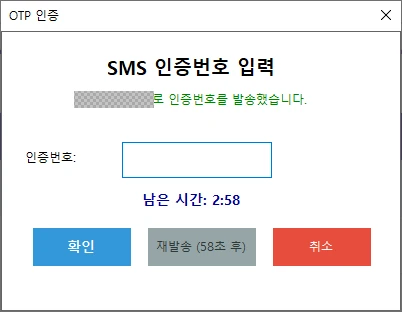
사용자 제공 캡처 그대로입니다. 등록된 번호로 인증번호를 발송했다는 안내, 인증번호 입력칸, 남은 시간 2:58, 확인·재발송(58초 후)·취소 버튼이 보입니다. 남은 시간은 3분, 재발송은 60초 뒤부터 가능합니다. 안내 문구의 전화번호는 촬영 계정의 번호이므로 공개 전 가림이 필요합니다.
게재본은 IP·설정이름·전화번호 등 식별정보를 일부 마스킹했습니다.
- 1SMS 인증번호 입력
OTP가 켜진 매니저 번호로 로그인할 때 열리는 창입니다. - 2발송 안내
등록된 휴대폰 번호로 인증번호를 보냈다는 안내입니다. 게재본은 번호를 가렸습니다. - 3인증번호
문자로 받은 6자리를 입력합니다. - 4남은 시간
3분에서 줄어듭니다. 0이 되면 재발송이 필요합니다. - 5확인
입력한 번호로 인증합니다. - 6재발송
발송 후 60초 동안은 누를 수 없고, 지나면 다시 보낼 수 있습니다. - 7취소
인증을 중단하고 로그인 창으로 돌아갑니다.
번호는 설명용으로 겹쳐 놓은 것이며 프로그램에는 표시되지 않습니다.
OTP 인증 창의 항목
| 항목 | 동작 |
|---|---|
| 인증번호 | 문자로 받은 6자리 번호를 입력하고 확인을 누릅니다. |
| 남은 시간 | 3:00부터 줄어듭니다. 0이 되면 '인증 시간이 만료되었습니다. 재발송 버튼을 클릭하세요' 안내가 뜨고 새 번호를 받아야 합니다. |
| 재발송 | 발송 후 60초 동안은 '재발송 (n초 후)'로 표시되어 누를 수 없고, 60초가 지나면 다시 발송할 수 있습니다. |
| 취소 | 인증을 중단합니다. 로그인이 완료되지 않고 로그인 창으로 돌아가며, 서버에는 로그아웃이 전송됩니다. 다시 로그인하면 인증 창이 다시 열립니다. |
문제가 있을 때
| 상황 | 확인할 것 |
|---|---|
| 인증문자가 오지 않음 | 보안센터에 등록된 전화번호가 지금 쓰는 휴대폰인지 확인합니다. 60초가 지난 뒤 재발송을 누르고, 휴대폰의 스팸 차단·수신 거부 설정도 확인합니다. |
| 번호를 바꾼 휴대폰을 사용함 | 보안센터의 OTP 설정에서 새 번호로 다시 인증합니다. 이전 번호로 인증문자를 받을 수 없으면 담당자에게 문의합니다. |
| 인증 없이 로그인하고 싶음 | 보안센터에서 해당 매니저 번호의 OTP사용여부를 끕니다. 매니저 프로그램 안에서는 끌 수 없습니다. |
| 매니저 번호에 자물쇠가 표시됨 | 계정에서 사용 가능한 매니저 수를 초과한 번호입니다. 요금제에 따라 달라지며 OTP 설정과는 관계없습니다. |
인증번호는 다른 사람에게 알려주지 마세요. 문자를 받지 못하면 등록 번호와 수신 상태를 먼저 확인하고, 이전 번호를 더 이상 사용할 수 없다면 고객센터에 계정 확인을 요청합니다. 접속 문제를 해결하려고 OTP부터 끄지는 마세요.
- 매니저 수동 로그인MANAGER NO 선택과 LOG IN
- 홈페이지 접속관리프로그램 삭제와 결과 확인