서브 그룹 제어와 그룹 명령
여러 PC가 함께 영향을 받는 기능은 대상 그룹을 먼저 확인합니다. 멀티컨트롤·그룹컨트롤·다중컨트롤·멀티제어·그룹제어·다중제어는 모두 이 장의 전체제어를 가리키는 같은 말입니다.
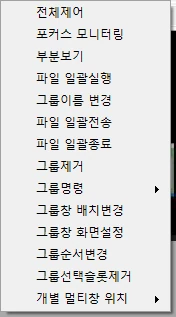
기존 실제 메뉴 캡처입니다. 포커스 모니터링으로 들어가면 시간과 방향을 선택하는 로테이션 조작부가 표시됩니다. 실제 조작부는 자동 로테이션 장의 화면 64에 수록했습니다.

사용자 제공 캡처입니다. 새로 만든 C 반 탭(13대)을 선택하면 상단에 서브 그룹제어 메뉴가 생기고, 전체제어·포커스 모니터링·부분보기·파일 일괄실행·그룹이름 변경·파일 일괄전송·파일 일괄종료·그룹제거·그룹명령·그룹창 배치변경·그룹창 화면설정·그룹순서변경·그룹선택슬롯제거·개별 멀티창 위치가 보입니다. 타일의 PC 화면은 설명용 예시 화면으로 바꿨고 IP는 가렸으며 그룹 탭 이름은 예시로 바꿨습니다.
게재본은 IP·설정이름·전화번호 등 식별정보를 일부 마스킹했습니다.
그룹 이름은 설명용 예시인 A반·B반으로 변경했습니다.
- 1서브 그룹제어
그룹 탭을 선택했을 때만 상단에 나타나는 메뉴입니다. - 2C 반 탭(선택됨)
그룹 탭을 누르면 그 그룹의 PC 타일만 보입니다. - 3전체제어 · 포커스 모니터링 · 부분보기
그룹의 여러 PC를 함께 제어하거나 한 대씩 돌아가며 보는 기능입니다. - 4파일 일괄실행 · 전송 · 종료
그룹 PC 전체에 파일을 보내거나 프로그램을 실행·종료합니다. - 5그룹명령 · 배치변경 · 화면설정
재시작·종료 등 그룹 명령과 이 그룹의 타일 배치·화질 설정입니다. - 6그룹선택슬롯제거 · 개별 멀티창 위치
선택한 PC를 그룹에서 빼거나 여러 1:1 창의 위치를 저장·정렬합니다.
번호는 설명용으로 겹쳐 놓은 것이며 프로그램에는 표시되지 않습니다.
용어 안내 · 멀티컨트롤 = 그룹제어
멀티컨트롤, 그룹컨트롤, 다중컨트롤, 멀티제어, 그룹제어, 다중제어는 모두 같은 기능을 부르는 표현입니다. 그룹의 여러 PC를 기준 PC 한 대의 입력으로 함께 조작하는 것을 뜻하며, 프로그램 화면에서는 서브 그룹제어 > 전체제어 메뉴와 '멀티제어중' 탭 이름으로 나타납니다.

프로그램 재시작, 프로그램 종료, 시스템 리부팅, 시스템 종료 항목입니다. 클라이언트 화면은 웹서핑·교육·영상·업무·게임 등 서로 다른 설명용 예시로 교체했습니다. 같은 번호는 다른 화면에서도 동일한 예시를 사용하며, 실제 고객 화면이 아닙니다.
게재본은 IP·설정이름·전화번호 등 식별정보를 일부 마스킹했습니다.
그룹 이름은 설명용 예시인 A반·B반으로 변경했습니다.
전체제어 시작하기
- 그룹 탭에서 기준 화면으로 사용할 PC 타일을 선택합니다(빨간 테두리). 필요한 창과 화면 배치를 먼저 맞춥니다.
- 서브 그룹제어 > 전체제어를 선택하면 그룹제어 창이 열립니다. 제어 컴퓨터 번호가 기준 PC인지 확인하고, 함께 조작하지 않을 PC는 체크를 해제한 뒤 확인을 누릅니다.
- 그룹 탭 이름이 '멀티제어중'으로 바뀌고 참여 타일이 보라색 테두리로 표시되며 기준 PC의 1:1 창이 '전체제어중'으로 열립니다. 이 창에 입력하면 참여 PC 전체에 전달되므로 대상 번호를 확인합니다.
- 입력 시점·좌표를 PC마다 조금씩 다르게 보내려면 툴바 아래 랜덤 딜레이·픽셀을 씁니다. 일부 PC만 클릭이 늦거나 어긋나면 이 옵션부터 확인합니다.
- 마치려면 전체제어 중인 개별 제어 창을 닫거나, 매니저의 다른 탭(예: 메인 리스트)을 선택합니다. 그룹 탭 이름이 멀티제어중에서 원래 이름으로 돌아왔는지 확인한 뒤 개별 PC 작업을 계속합니다.

사용자 제공 캡처입니다. 기준으로 선택한 6번(빨간 테두리)이 제어 컴퓨터 번호로 표시되고, 그룹의 5~17번이 체크된 목록과 전체해제·확인 버튼이 보입니다. 확인을 누르면 체크된 PC들이 함께 제어됩니다. 타일의 PC 화면은 설명용 예시 화면으로 바꿨고 IP는 가렸습니다.
게재본은 IP·설정이름·전화번호 등 식별정보를 일부 마스킹했습니다.
그룹 이름은 설명용 예시인 A반·B반으로 변경했습니다.
- 1기준 PC(빨간 테두리)
전체제어를 열기 전에 선택한 PC입니다. 이 PC의 1:1 창에 입력하면 참여 PC에 전달됩니다. - 2제어 컴퓨터 번호
기준 PC의 번호가 표시됩니다. - 3참여 PC 목록
그룹의 PC가 모두 체크된 상태로 열립니다. 함께 조작하지 않을 PC는 체크를 해제합니다. - 4전체해제
모든 체크를 한 번에 풉니다. - 5확인
체크된 PC들로 전체제어를 시작합니다.
번호는 설명용으로 겹쳐 놓은 것이며 프로그램에는 표시되지 않습니다.

사용자 제공 캡처입니다. 탭 이름이 '멀티제어중'으로 바뀌고 참여 타일이 보라색 테두리로 표시되며, 기준 PC 6번의 1:1 창 제목에 '전체제어중'이 붙습니다. 툴바 아래에 랜덤 딜레이(초)·픽셀 설정이 보입니다. 1:1 창 안의 화면과 타일의 PC 화면은 설명용 예시 화면으로 바꿨습니다.
게재본은 IP·설정이름·전화번호 등 식별정보를 일부 마스킹했습니다.
그룹 이름은 설명용 예시인 A반·B반으로 변경했습니다.
- 1멀티제어중 탭
전체제어가 시작되면 그룹 탭 이름이 이렇게 바뀝니다. - 2보라색 테두리 타일
전체제어에 참여 중인 PC입니다. - 31:1 창 제목 · 전체제어중
기준 PC의 창에 전체제어중 표시가 붙습니다. 여기서 한 입력이 참여 PC 전체에 전달됩니다. - 4랜덤 딜레이 [초] [픽셀]
체크하면 왼쪽 클릭이 참여 PC마다 0~초 사이 무작위 시간 뒤에, ±픽셀 안에서 어긋난 위치로 전달됩니다. 설정한 초+1초 동안 다음 클릭은 무시되고, 켜 둔 동안 드래그는 되지 않습니다. 자세한 내용은 아래 '랜덤 딜레이와 픽셀 설정'을 보세요. - 5창 하단 라벨
그룹명·번호·설정이름으로 어느 PC의 창인지 표시합니다.
번호는 설명용으로 겹쳐 놓은 것이며 프로그램에는 표시되지 않습니다.
랜덤 딜레이와 픽셀 설정
전체제어가 시작되면 기준 PC의 1:1 창 툴바 아래에 '랜덤 딜레이 [초] [픽셀]' 줄이 나타납니다. 이 옵션을 켜면 기준 PC에서 한 번 클릭한 것이 참여 PC마다 조금씩 다른 시점과 조금씩 다른 위치로 전달됩니다. 모든 PC가 같은 순간 같은 좌표를 똑같이 누르는 것을 피하고 싶을 때 씁니다. 체크가 꺼져 있으면 클릭이 참여 PC 전체에 바로 같은 좌표로 전달됩니다.
| 항목 | 범위 | 동작 |
|---|---|---|
| 랜덤 딜레이 체크 | 켬 / 끔 | 켜면 왼쪽 클릭에 아래 두 값이 적용됩니다. 매니저 환경설정에 저장되어 다음 전체제어에도 유지됩니다. |
| 초 | 1~3600 (처음 값 1) | 참여 PC마다 0초부터 이 값 사이의 무작위 시간을 기다린 뒤 클릭합니다. 예를 들어 2로 두면 어떤 PC는 바로, 어떤 PC는 최대 2초 뒤에 눌립니다. 누름과 뗌 사이에도 80~120ms의 간격을 둡니다. |
| 픽셀 | 0~9 (처음 값 0) | 0보다 크면 참여 PC마다 가로·세로 각각 ±이 값 안에서 무작위로 어긋난 위치를 누릅니다. 예를 들어 3이면 원래 좌표에서 최대 3픽셀 안쪽의 다른 점이 눌립니다. 어긋남은 클릭마다 새로 정해지고, 0이면 모든 PC가 같은 좌표를 누릅니다. |
랜덤 딜레이로 클릭하기
- 전체제어중인 기준 PC의 1:1 창에서 툴바 아래 '랜덤 딜레이'를 체크하고 초와 픽셀 값을 정합니다. 오른쪽의 ? 버튼을 누르면 짧은 안내가 나옵니다.
- 기준 PC 화면에서 원하는 위치를 왼쪽 클릭합니다. 기준 PC에는 바로 눌리고, 참여 PC들에는 정한 시간 안에 흩어져서 눌립니다.
- 설정한 초 + 1초 동안은 다음 클릭이 무시됩니다. 이 대기 시간이 지난 뒤 다음 클릭을 합니다.
- 참여 PC 화면을 보고 눌린 시점과 위치가 의도대로 흩어졌는지 확인합니다. 픽셀 값이 크면 작은 버튼은 빗나갈 수 있으니 버튼 크기에 맞춰 줄입니다.
랜덤 딜레이를 켜 두면 드래그(누른 채 끌기)는 동작하지 않습니다. 드래그가 필요하면 체크를 끄고 하세요. 랜덤 적용은 왼쪽 클릭에만 해당하며 키보드 입력·휠·오른쪽 클릭은 평소처럼 바로 전달됩니다. 대기 중에 클릭이 안 먹는 것처럼 보이면 고장이 아니라 설정한 초가 지나기를 기다리는 중입니다.
부분보기 영역 지정과 해제
- 서브 그룹에서 기준으로 삼을 PC 한 대를 선택하고 서브 그룹제어 > 부분보기를 엽니다.
- 표시된 기준 화면에서 필요한 영역을 드래그해 지정하고 부분보기 사용 상태를 확인한 뒤 적용합니다.
- 그룹의 다른 PC에서도 원하는 위치가 보이는지 확인합니다. 해상도와 창 위치가 다르면 같은 영역에 다른 내용이 보일 수 있습니다.
- 원래 화면으로 돌아가려면 부분보기 설정에서 '부분보기 기능 사용'을 해제하고 확인합니다.
| 항목 | 사용 구분 |
|---|---|
| 전체제어 | 그룹 제어 기능입니다. 동시 입력 범위와 실제 동작 화면을 확인한 테스트 그룹에서 먼저 사용합니다. |
| 포커스 모니터링 | 그룹의 PC를 한 대씩 확인하는 기능입니다. 다음 장의 로테이션 안내를 참고합니다. |
| 부분보기 | 그룹 화면의 일부 영역을 보는 기능입니다. |
| 파일 일괄실행 / 전송 / 종료 | 현재 그룹에 속한 여러 PC를 대상으로 하는 파일·프로그램 작업입니다. |
| 그룹명령 | 프로그램 재시작·종료와 PC 시스템 리부팅·종료를 구분해 실행합니다. |
| 그룹창 배치변경 / 화면설정 | 현재 그룹의 표시를 조정할 때 사용합니다. |
어느 PC에 적용되는지 구분하기
| 실행 위치 | 확인한 대상 |
|---|---|
| 리스트 우클릭의 파일 일괄실행·종료 | 리스트에서 선택한 PC를 기준으로 창을 엽니다. |
| 서브 그룹제어의 파일 일괄실행·전송·종료 | 현재 그룹 구성원을 대상으로 선택을 다시 구성한 뒤 창을 엽니다. 그룹에서 강조된 타일 하나만을 뜻하지 않습니다. |
| 서브 그룹제어 > 그룹명령 | 현재 그룹에서 연결되어 있고 전송 가능한 클라이언트를 순회하여 명령을 전달합니다. |
그룹 작업 전 확인 순서
- 원하는 추가 그룹 탭을 선택하고 그룹 이름과 PC 번호를 확인합니다.
- 고객이 사용 중이거나 작업하면 안 되는 PC가 포함되어 있지 않은지 확인합니다. 일부 PC만 작업하려면 리스트에서 대상을 별도로 선택하는 방식을 검토합니다.
- 파일 전송·실행 창이 열리면 PC 목록과 개수를 다시 확인합니다.
- 재시작·종료는 영향을 받는 PC들의 작업 저장과 재접속 가능 여부를 확인한 뒤 진행합니다.
- 결과는 PC별로 확인합니다. 그룹에서 명령을 한 번 보냈다고 모든 PC가 완료된 것은 아닙니다.
현재 그룹 명령의 확인창에 '선택된 컴퓨터'라고 표시되더라도, 코드의 전송 대상은 그룹의 연결된 PC들입니다. 한 타일의 선택 표시만 보고 실행 범위를 판단하지 마세요. 전체제어·부분보기 순서는 공식 영상과 현재 코드를 대조한 안내이며 실제 고객 PC에 실행하여 검증한 내용은 아닙니다.
전체제어를 끝낸 뒤
전체제어 종료는 앞으로 보낼 동시 입력을 끝내는 동작입니다. 이미 실행된 프로그램이나 입력 결과를 되돌리지는 않습니다. 다음 작업 전 대상 PC의 번호와 창 제목을 다시 확인하세요.