포커스 모니터링과 자동 로테이션
추가 그룹의 온라인 PC를 정해진 간격으로 순환해서 확인합니다.
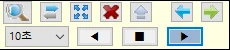
제공된 실제 화면에서 상단 조작부만 잘랐습니다. 아래 줄의 10초는 전환 간격, ◀는 이전 방향 순환, ■는 정지, ▶는 다음 방향 순환입니다. 촬영 시 ▶가 선택 표시되어 있습니다.
- 1전환 시간
다음 PC로 넘어가는 간격입니다. 캡처에서는 10초입니다. - 2◀ 이전 방향
이전 방향으로 자동 순환을 시작합니다. - 3■ 정지
자동 순환을 멈춥니다. - 4▶ 다음 방향
다음 방향으로 자동 순환을 시작합니다. 캡처에서 선택된 상태입니다.
번호는 설명용으로 겹쳐 놓은 것이며 프로그램에는 표시되지 않습니다.
실제 화면의 로테이션 버튼
| 아래 줄의 조작부 | 동작 |
|---|---|
| 시간 선택 · 캡처에서는 10초 | 다음 PC로 전환할 간격을 정합니다. 화면의 10초는 현재 선택값입니다. |
| ◀ · 이전 방향 | 그룹의 이전 방향으로 자동 순환을 시작합니다. |
| ■ · 정지 | 자동 순환을 멈춥니다. 원격 PC의 프로그램이나 전원을 종료하는 버튼이 아닙니다. |
| ▶ · 다음 방향 | 그룹의 다음 방향으로 자동 순환을 시작합니다. 제공된 캡처에서는 이 버튼이 선택 표시되어 있습니다. |
자동 순환 시작과 정지
- 추가한 서브 그룹을 선택합니다. 메인 탭이거나 그룹에 접속 중인 PC가 없으면 시작할 수 없습니다.
- 전체제어 중이라면 먼저 전체제어를 종료합니다.
- 서브 그룹제어 > 포커스 모니터링을 선택합니다. 창을 여는 것만으로 순환이 시작되지는 않습니다.
- 상단 조작부 아래 줄에서 전환 간격을 선택합니다. 사진은 10초를 선택한 예입니다.
- 아래 줄의 ◀ 또는 ▶를 누르면 선택한 방향으로 자동 순환을 시작합니다. 한 번 누를 때마다 한 대씩 이동하는 버튼이 아닙니다.
- 자동 전환을 멈추려면 같은 줄의 ■를 누릅니다.
순환할 때 연결되지 않은 PC와 현재 PC를 건너뛰고, 다음에 표시할 다른 온라인 PC가 없으면 자동 순환이 멈춥니다. 실제 설치 버전에 해당 조작부가 있는지 확인하세요.
상단 첫 줄의 수동 이동 버튼과 아래 줄의 로테이션 ◀·■·▶를 구분하세요. 이번 실제 캡처로 조작부와 선택 상태를 확인했습니다.
자동 순환 확인하기
선택한 간격 뒤 창에 표시되는 PC 번호가 바뀌는지 확인합니다. 멈추려면 아래 줄의 ■를 누르고 번호가 더 이상 바뀌지 않는지 확인하세요. 제어할 PC가 정해졌다면 순환을 멈춘 뒤 번호를 확인하고 조작합니다.