매니저와 클라이언트 이해하기
리모트티는 여러 PC를 한 화면에서 모니터링하며 골라 제어하는 다중 컴퓨터 원격제어 솔루션입니다. 관리하는 PC에는 매니저, 관리받는 PC에는 클라이언트를 사용합니다.
한 PC를 조작할 때와 여러 PC를 관리할 때
한 PC에서 문서를 고칠 때는 개별 제어 창을, 여러 PC의 상태를 살필 때는 모니터링 화면을 사용합니다. 여러 PC에 같은 파일을 보내거나 같은 입력을 전달할 때는 일괄 전송·전체제어를 사용합니다. 먼저 관리하는 PC와 관리받는 PC를 구분해 설치하세요.
한 PC에서 작업하기
한 대의 화면을 자세히 보고 조작

- 선택한 PC의 화면을 크게 열어 문서나 프로그램을 조작합니다.
- 파일을 보내거나 가져올 때 그 PC의 폴더와 결과를 확인합니다.
여러 PC 함께 관리하기
여러 화면을 보고 필요한 대상만 선택
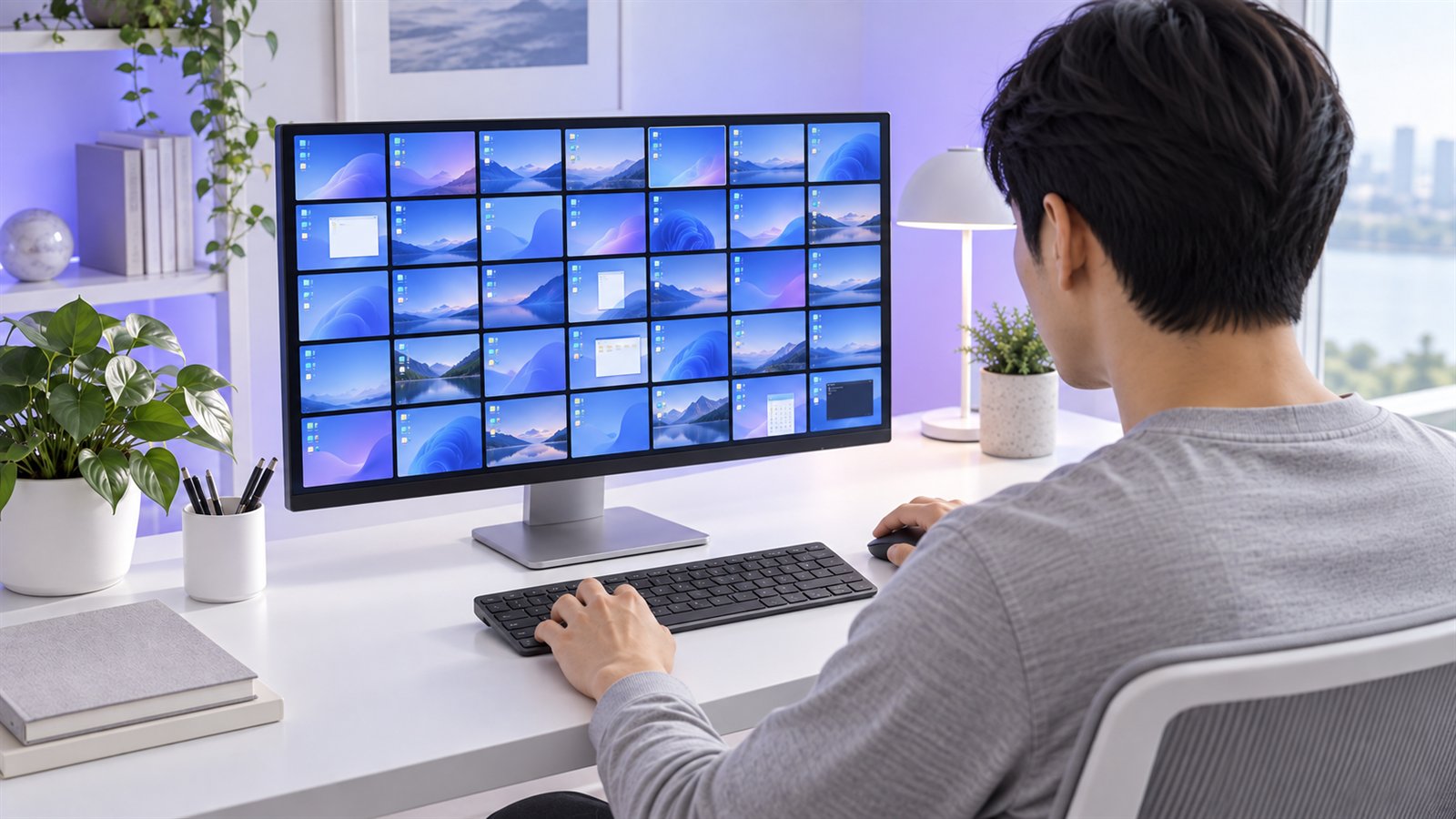
- PC를 번호와 설정 이름으로 구분하고, 그룹으로 묶어 모니터링합니다.
- 멀티 파일전송으로 같은 파일을 여러 PC에 보냅니다.
- 전체제어로 함께 조작할 PC를 고릅니다. 화면을 여러 개 보는 것만으로 동시 입력되지는 않습니다.
위 두 사진은 차이를 보여 주기 위한 AI 생성 개념 이미지이며 리모트티 프로그램 화면이 아닙니다. 실제 화면은 각 장의 캡처를 참고하세요.
그래서 리모트티는 프로그램이 매니저와 클라이언트 두 가지로 나뉩니다. 아래 표에서 어느 PC에 무엇을 설치하는지 먼저 확인하세요.
| 구분 | 역할 | 확인할 것 |
|---|---|---|
| 매니저 | 여러 PC의 접속 상태와 화면을 확인하고 원격 명령을 내립니다. | 로그인 계정, 매니저 번호, 연결 포트 |
| 클라이언트 | 원격으로 관리받는 PC에서 실행합니다. | 로그인 계정, Client Num, 설정 이름 |
| 홈페이지 | 계정·이용 기간·접속관리를 확인합니다. | 로그인한 계정과 선택한 대상 번호 |
계정이 없다면 회원가입부터
- 공식 홈페이지의 회원가입을 엽니다. 이용약관과 개인정보처리방침을 읽고 동의 여부를 결정한 뒤 가입을 진행합니다.
- 가입 화면이 요구하는 아이디·비밀번호·이름·연락처 등 필수 항목을 입력합니다. 인증을 요청하는 경우 현재 화면의 안내에 따라 진행하세요. 과거 영상과 인증 항목이 다를 수 있습니다.
- 가입 완료 안내를 확인한 뒤 홈페이지에서 로그인해 봅니다. 이미 가입한 계정이 있는데 정보가 기억나지 않으면 새 계정을 만들기 전에 아이디/비밀번호 찾기를 이용합니다.
- 이후 매니저와 클라이언트에 같은 계정으로 로그인합니다. 홈페이지 회원가입만으로 PC 프로그램이 설치되거나 원격 연결되는 것은 아닙니다. 아래 설치 순서로 이어가세요.
- 공식 홈페이지 회원가입가입은 현재 홈페이지에 표시되는 항목과 인증 안내를 따릅니다.
처음 연결할 때
- 공식 홈페이지 다운로드에서 관리하는 PC용 매니저(주황색)와 관리받는 PC용 클라이언트(파란색) 설치 파일을 받습니다.
- 관리하는 PC에는 매니저를, 관리받는 PC에는 클라이언트를 설치합니다. 아래 사진은 클라이언트 설치 화면입니다.
- 관리하는 PC에서 매니저에 로그인합니다.
- 클라이언트에 매니저와 같은 계정을 입력합니다. 알아보기 쉬운 설정 이름과 다른 PC가 사용하지 않는 접속 번호를 지정합니다.
- 매니저의 메인 리스트에서 해당 번호와 설정 이름, 접속 상태를 확인한 뒤 원격제어 창을 엽니다.
클라이언트 설치 순서
- 받은 설치 파일을 실행합니다. Windows 보안 경고가 뜨면 게시자를 확인하고 실행을 허용합니다.
- License Agreement에서 라이선스 계약을 읽고 'I accept the agreement'를 선택한 뒤 Next를 누릅니다. 선택 전에는 Next가 비활성입니다.
- Select Additional Tasks에서 바탕화면 바로가기 만들기를 확인하고 Next를 누릅니다.
- Ready to Install에서 선택한 작업을 확인하고 Install을 누릅니다. 파일이 C:\Program Files (x86)\RemoteT에 설치됩니다.
- 설치가 끝나면 클라이언트 로그인 창이 열립니다. 계정과 설정 이름, Client Num을 입력해 로그인합니다.
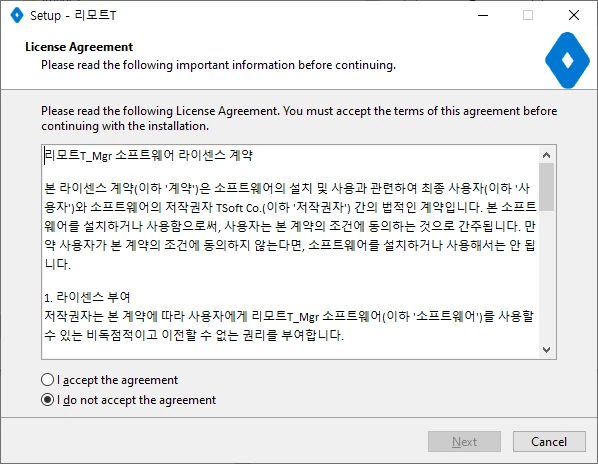
사용자 제공 캡처 그대로입니다. 리모트T_Mgr 소프트웨어 라이선스 계약 문구가 표시되며 'I accept the agreement'를 선택해야 Next가 활성화됩니다. 촬영 시점에는 아직 선택 전이라 Next가 흐리게 보입니다.
- 1라이선스 계약 본문
스크롤해 내용을 확인합니다. - 2I accept the agreement
동의를 선택해야 다음으로 갈 수 있습니다. - 3Next
동의 전에는 비활성(흐림)입니다.
번호는 설명용으로 겹쳐 놓은 것이며 프로그램에는 표시되지 않습니다.
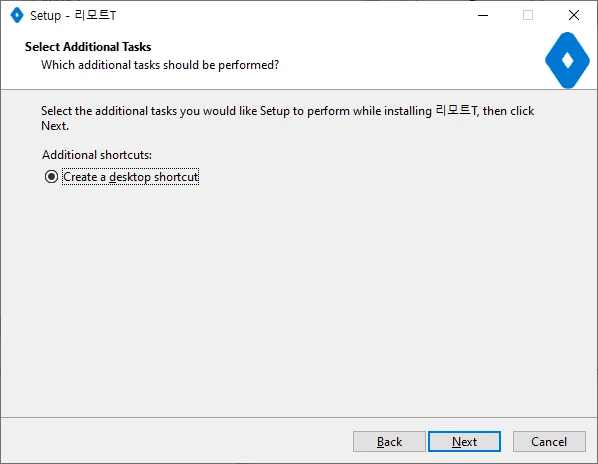
사용자 제공 캡처 그대로입니다. 바탕화면 바로가기 만들기(Create a desktop shortcut) 항목이 있으며 Next로 진행합니다.
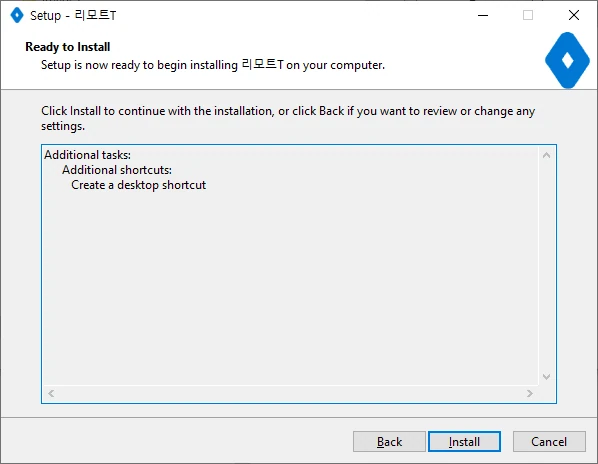
사용자 제공 캡처 그대로입니다. 선택한 추가 작업을 확인하고 Install을 누르면 설치가 시작됩니다. 설치 경로는 이 창에 따로 묻지 않습니다.
- 1선택 내용 확인
앞 단계에서 고른 추가 작업이 표시됩니다. - 2Back
선택을 바꾸려면 돌아갑니다. - 3Install
설치를 시작합니다.
번호는 설명용으로 겹쳐 놓은 것이며 프로그램에는 표시되지 않습니다.
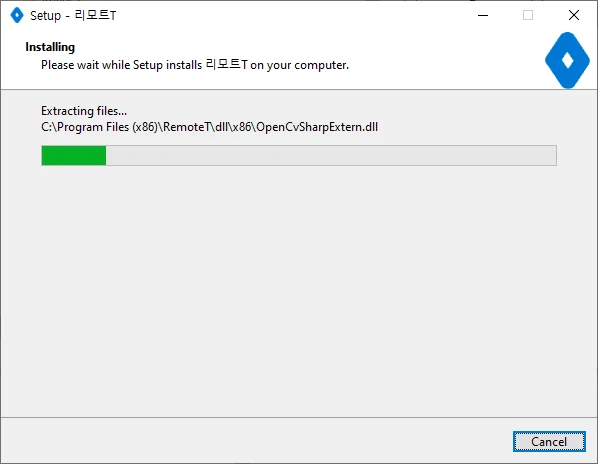
사용자 제공 캡처 그대로입니다. 파일을 C:\Program Files (x86)\RemoteT 아래에 풀어 넣는 진행 막대가 보입니다.
하려는 작업부터 찾기
- 한 PC를 직접 제어하기대상 번호 확인부터 제어 창 열기까지
- 여러 PC를 그룹으로 묶기그룹 생성·추가·구성원 제외
- 여러 PC에 같은 파일 보내기전송 대상·경로·PC별 결과 확인
- 화면을 순서대로 둘러보기수동 다음 창 이동과 자동 로테이션 구분
- 메뉴 이름으로 찾기상단 메뉴·리스트 우클릭·서브 그룹·1:1 창
여러 매니저 PC를 사용한다면 계정에 할당된 매니저 수를 확인하고 서로 다른 매니저 번호로 로그인합니다. 예전 영상의 '최대 3대'를 모든 계정에 공통 적용되는 현재 한도로 해석하지 마세요.
다른 사람의 PC는 소유자 또는 관리자의 허가 범위에서만 연결하고 조작합니다. 공유 PC의 로그인 정보와 원격 접속정보를 공개하지 마세요.
처음 연결이 끝났는지 확인하기
매니저 목록에서 해당 번호가 ON이고 설정 이름이 맞으면 연결된 상태입니다. 그 행을 더블클릭해 실제 PC 화면까지 보이는지 확인하세요. 목록에 없다면 수동 로그인 장에서 계정과 번호를 먼저 확인합니다.
공식 설치 파일 받기
- 매니저·클라이언트 다운로드관리하는 PC는 주황색 매니저, 관리받는 PC는 파란색 클라이언트를 선택합니다.
관련 영상
영상으로 따라 하기
촬영 당시 버전과 현재 화면은 다를 수 있습니다. 현재 설정은 이 장의 설명을 기준으로 확인하세요.
홈페이지 회원가입
리모트티 홈페이지 회원가입과 기본 시작 방법을 안내합니다. 영상 전용 페이지에서 보기
리모트티 Manager 다운로드
여러 PC를 관리할 매니저 프로그램 다운로드와 설치 방법입니다. 영상 전용 페이지에서 보기