그룹 만들기와 구성 변경
선택한 PC를 용도별로 묶으면 상단에 그룹 이름 탭이 생기고, 그 탭에서 해당 PC들만 모니터링·제어합니다.
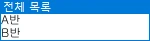
기존 실제 드롭다운 캡처입니다. 전체 목록 또는 등록된 그룹을 선택합니다. 그룹 이름은 사용자 구성에 따라 다릅니다.
그룹 이름은 설명용 예시인 A반·B반으로 변경했습니다.
그룹은 탭으로 추가됩니다
매니저 상단의 탭 줄은 기본으로 메인 리스트와 메인 그룹 두 개가 있고, 그룹을 만들 때마다 그 오른쪽에 그룹 이름 탭이 하나씩 추가됩니다. 촬영 화면의 A반·B반이 이렇게 만든 서브 그룹 탭입니다. 탭을 누르면 그 그룹에 넣은 PC들만 타일로 보이고, 서브 그룹제어 메뉴도 그 그룹을 대상으로 동작합니다. 같은 이름은 목록 선택 드롭다운에도 나타납니다.

그룹생성과 그룹추가 항목이 보입니다.
게재본은 IP·설정이름·전화번호 등 식별정보를 일부 마스킹했습니다.
그룹 이름은 설명용 예시인 A반·B반으로 변경했습니다.
새 그룹 만들기 · 먼저 PC를 고르고 그룹생성
- 메인 리스트에서 그룹에 넣을 클라이언트들을 먼저 모두 선택합니다. Ctrl이나 Shift를 누른 채 여러 행을 고를 수 있습니다. 선택된 번호를 확인합니다.
- 선택한 상태에서 마우스 오른쪽 버튼 > 기본명령 > 그룹관련 > 그룹생성을 누릅니다.
- 그룹명 입력창에 이름을 적고 확인을 누릅니다. 이미 있는 이름이면 '기존 그룹명 존재' 안내가 나오므로 다른 이름을 씁니다.
- 그룹이 만들어지면서 선택했던 PC들이 자동으로 그 그룹에 포함되고, 상단 탭 줄의 메인 그룹 오른쪽에 그룹 이름 탭이 생깁니다. 탭을 눌러 들어간 PC의 번호·이름을 확인합니다.

사용자 제공 매니저 캡처입니다. 4번부터 18번까지 파란색으로 선택한 상태에서 우클릭 > 기본명령 > 그룹관련을 펼쳐 그룹생성과 그룹추가가 보입니다. 게재본은 IP·개인 설정이름을 가리고 그룹 탭 이름은 A반·B반 예시로 바꿨습니다.
게재본은 IP·설정이름·전화번호 등 식별정보를 일부 마스킹했습니다.
그룹 이름은 설명용 예시인 A반·B반으로 변경했습니다.
- 1선택된 클라이언트
Ctrl·Shift로 여러 행을 골라 파란색으로 선택한 상태입니다. 이 PC들이 새 그룹에 들어갑니다. - 2기본명령
선택한 행 위에서 우클릭한 메뉴입니다. - 3그룹관련
그룹생성과 그룹추가가 들어 있는 하위 메뉴입니다. - 4그룹생성
새 그룹을 만듭니다. 선택한 PC가 자동으로 포함됩니다. - 5그룹추가
이미 있는 그룹에 선택한 PC를 넣습니다. - 6그룹 탭
만든 그룹이 탭으로 나열됩니다. 이름은 설명용 예시입니다.
번호는 설명용으로 겹쳐 놓은 것이며 프로그램에는 표시되지 않습니다.
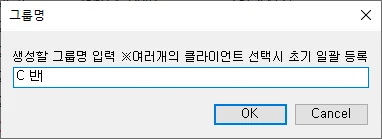
사용자 제공 캡처 그대로입니다. 생성할 그룹명을 입력하는 창이며, 여러 클라이언트를 선택한 상태면 초기 일괄 등록된다는 안내가 있습니다. 예시로 'C 반'을 입력한 상태입니다.
- 1안내
여러 클라이언트를 선택한 상태면 그 PC들이 초기 일괄 등록된다는 뜻입니다. - 2그룹명
만들 그룹 이름을 입력합니다. 이미 있는 이름이면 '기존 그룹명 존재' 안내가 나옵니다. - 3OK
그룹을 만들고 상단에 탭이 생깁니다. - 4Cancel
만들지 않고 닫습니다.
번호는 설명용으로 겹쳐 놓은 것이며 프로그램에는 표시되지 않습니다.
만든 뒤 구성 바꾸기 · 그룹관련 메뉴
| 하려는 일 | 메뉴와 동작 |
|---|---|
| 기존 그룹에 PC 더 넣기 | 메인 리스트에서 넣을 PC를 선택하고 우클릭 > 기본명령 > 그룹관련 > 그룹추가를 누른 뒤, 탭 선택 창에서 그룹을 고릅니다. 그룹이 하나도 없으면 이 메뉴는 동작하지 않습니다. |
| 그룹에서 PC 빼기 | 해당 그룹 탭에서 뺄 PC를 선택하고 서브 그룹제어 > 그룹선택슬롯제거를 누릅니다. 그룹 구성에서만 빠지며 PC의 프로그램이나 번호는 그대로입니다. |
| 그룹 이름·순서 바꾸기 | 해당 그룹 탭에서 서브 그룹제어 > 그룹이름 변경 / 그룹순서변경으로 탭 이름과 순서를 정리합니다. |
| 그룹 없애기 | 해당 그룹 탭에서 서브 그룹제어 > 그룹제거로 그 그룹 탭과 구성만 제거합니다. PC의 RemoteT를 삭제하는 명령이 아닙니다. |
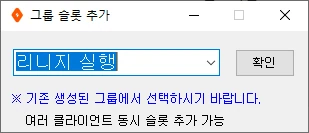
사용자 제공 캡처 그대로입니다. 기존에 만든 그룹 목록에서 넣을 그룹을 고르고 확인을 누릅니다. 여러 클라이언트를 선택한 상태면 동시에 추가됩니다. 목록의 그룹 이름은 촬영 계정의 예시입니다.
- 1그룹 선택 목록
기존에 만든 그룹 이름 중 넣을 그룹을 고릅니다. - 2확인
선택한 PC들을 그 그룹에 추가합니다. - 3안내
여러 클라이언트를 선택하면 동시에 추가됩니다.
번호는 설명용으로 겹쳐 놓은 것이며 프로그램에는 표시되지 않습니다.
정리하면, 그룹을 만들고 PC를 더 넣는 것은 메인 리스트 우클릭의 그룹관련 메뉴(그룹생성·그룹추가)에서, 만든 그룹의 이름·순서·구성원 제외·제거는 그 그룹 탭의 서브 그룹제어 메뉴에서 합니다.
그룹 이름 탭이 추가된 화면
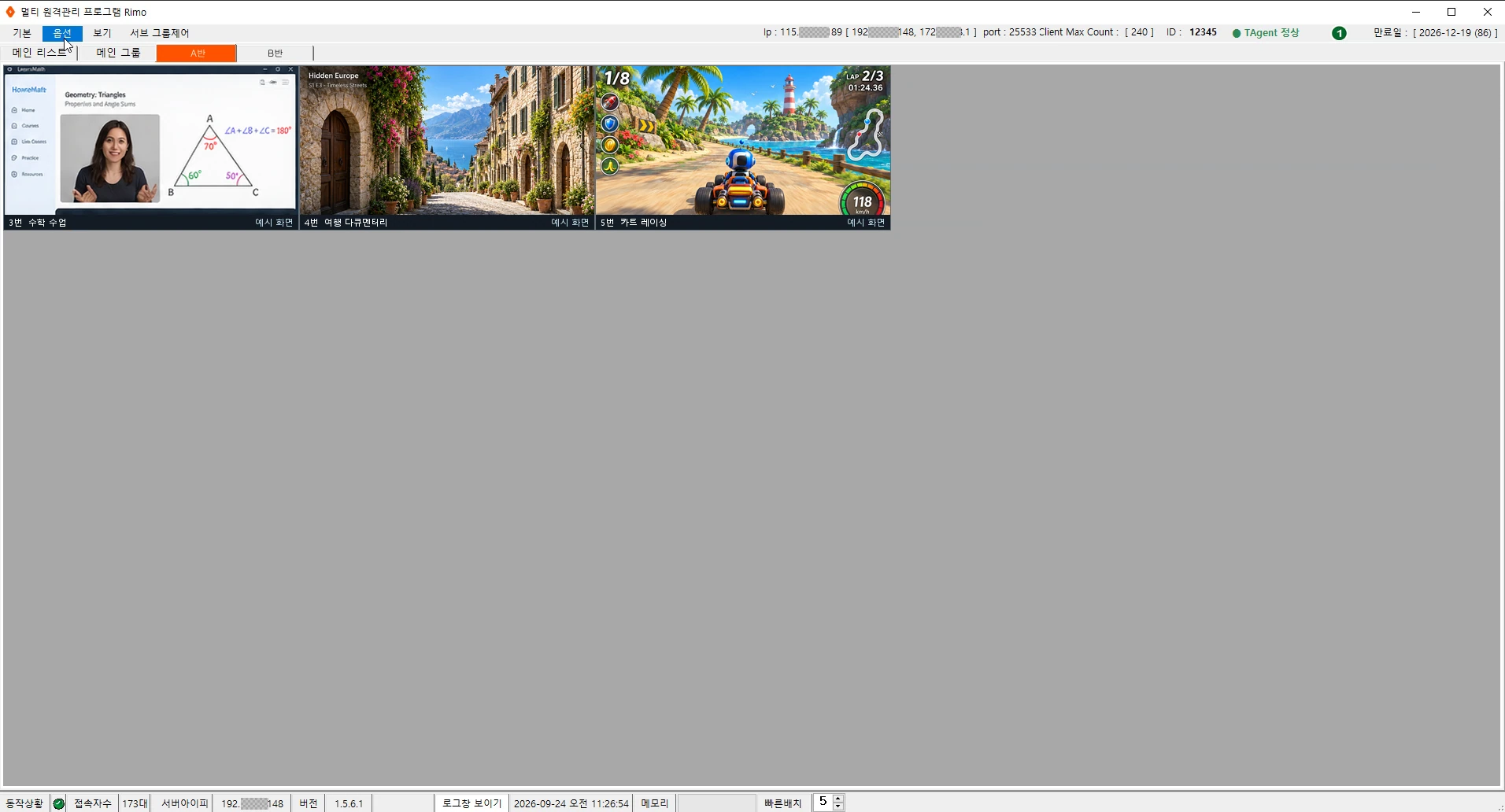
메인 리스트·메인 그룹 오른쪽에 서브 그룹 탭 두 개(A반·B반)가 추가된 실제 화면입니다. 탭을 선택하면 그 그룹의 PC만 표시됩니다. 그룹 이름은 설명용 예시로 바꿔 표시했습니다.
그룹에서 제외하기, 슬롯 초기화, 프로그램 삭제는 서로 다른 작업입니다. PC의 프로그램을 제거하려고 그룹제거를 선택하지 마세요.
관련 영상
관련 화면

전체제어, 포커스 모니터링, 부분보기, 파일 일괄실행·전송·종료, 그룹 이름·순서·제거, 배치·화면 설정 등의 항목이 보입니다. 클라이언트 화면은 웹서핑·교육·영상·업무·게임 등 서로 다른 설명용 예시로 교체했습니다. 같은 번호는 다른 화면에서도 동일한 예시를 사용하며, 실제 고객 화면이 아닙니다.
게재본은 IP·설정이름·전화번호 등 식별정보를 일부 마스킹했습니다.
그룹 이름은 설명용 예시인 A반·B반으로 변경했습니다.
영상으로 따라 하기
촬영 당시 버전과 현재 화면은 다를 수 있습니다. 현재 설정은 이 장의 설명을 기준으로 확인하세요.
리모트티 서브그룹 제어
원격 PC를 그룹으로 나누어 모니터링하고 제어하는 방법입니다. 영상 전용 페이지에서 보기