단축키 확인과 변경
이 문서의 단축키보다 내 매니저에 저장된 설정을 우선 확인합니다.
단축키 탭에 표시된 기본 키
| 기능 | 녹화 화면의 단축키 |
|---|---|
| 프로그램 재시작 및 업데이트 | Ctrl+W |
| 외부 원격 프로그램 호출 | Ctrl+R |
| 멀티 파일 보내기 | Ctrl+F |
| 싱글 파일 보내기 | Ctrl+S |
| 클라이언트 로그보기 | Ctrl+L |
| 1:1 제어창 열기 | 더블클릭 |
| 이전 / 다음 PC 이동 | Ctrl+Shift+Left / Ctrl+Shift+Right |
| 그룹제어 / 그룹부분보기 | Ctrl+G / Ctrl+P (사용 체크 여부 확인) |

Keyboard & Mouse 탭의 보이는 항목과 키 변경 적용, 키값 초기화 버튼입니다.
게재본은 IP·설정이름·전화번호 등 식별정보를 일부 마스킹했습니다.
그룹 이름은 설명용 예시인 A반·B반으로 변경했습니다.
- 1단축키 탭
옵션 > 환경설정에서 단축키 탭을 누른 화면입니다. - 2use 체크
체크한 항목만 단축키가 동작합니다. - 3Action 목록
기능 이름입니다. 아래로 스크롤하면 더 있습니다. - 4HotKey
현재 지정된 키 조합입니다. 항목을 더블클릭해 바꿉니다. - 5단축키 사용않기
모든 단축키를 끕니다. - 6키 변경 적용 · 키값 초기화
바꾼 키를 적용하거나 기본값으로 되돌립니다. 적용 시 확인 창이 나옵니다. - 7안내
더블클릭 수정 방법과 Oemtilde(~) 키 위치 안내입니다. - 8적용 · 취소
환경설정 전체의 적용·취소 버튼입니다.
번호는 설명용으로 겹쳐 놓은 것이며 프로그램에는 표시되지 않습니다.
단축키 확인과 변경 순서
- 옵션 > 환경설정 > 단축키를 엽니다.
- 항목의 사용 체크와 현재 키 조합을 확인합니다. 변경할 항목은 더블클릭하여 편집합니다.
- 키 변경 적용을 누르면 적용 확인 창이 나타납니다. 중복되거나 사용 중인 다른 키 조합과 충돌하지 않는지 확인합니다.
F1로 여는 자주 쓰는 기능 안내
매니저 메인 리스트에서 F1을 누르면 자주 쓰는 기능과 기본 키를 요약한 안내 창이 열립니다. 아래는 촬영한 실제 안내 창이며, 창의 문구는 현재 매니저 코드의 F1 처리와 같습니다. 이 창은 요약 안내이고 실제로 적용되는 키는 단축키 탭에 저장된 값입니다. 안내 창을 닫으려면 확인을 누릅니다.
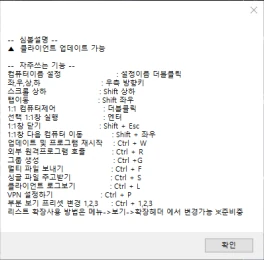
사용자가 촬영한 매니저 화면에서 F1로 열린 안내 창만 잘랐습니다. 창의 문구는 현재 매니저 코드의 F1 처리와 같습니다. 이 창은 요약 안내이며 실제 적용 키는 옵션 > 환경설정 > 단축키 탭의 저장값을 따릅니다.
F1 안내 창의 요약 키
| 안내 창 항목 | 표시된 키 |
|---|---|
| 컴퓨터이름 설정 | 설정이름 더블클릭 |
| 목록에서 좌·우·상·하 이동 | 방향키 |
| 스크롤 상하 / 탭 이동 | Shift+상하 / Shift+좌우 |
| 1:1 컴퓨터제어 / 선택 1:1창 실행 | 더블클릭 / 엔터 |
| 1:1창 닫기 / 1:1창 다음 컴퓨터 이동 | Shift+Esc / Shift+좌우 |
| 업데이트 및 프로그램 재시작 | Ctrl+W |
| 외부 원격프로그램 호출 | Ctrl+R |
| 그룹 생성 | Ctrl+G |
| 멀티 파일 보내기 / 싱글 파일 주고받기 | Ctrl+F / Ctrl+S |
| 클라이언트 로그보기 | Ctrl+L |
| VPN 설정하기 | Ctrl+P |
| 부분 보기 프리셋 변경 1·2·3 | Ctrl+1 / Ctrl+2 / Ctrl+3 |
안내 창과 단축키 탭의 표기가 다른 항목
F1 안내 창은 Ctrl+G를 그룹 생성, Ctrl+P를 VPN 설정하기, Shift+좌우를 1:1창 다음 컴퓨터 이동으로 적습니다. 단축키 탭에는 같은 키가 그룹제어·그룹부분보기로, 이전/다음 PC 이동은 Ctrl+Shift+Left/Right로 표시됩니다. 실제 동작은 단축키 탭의 사용 체크와 저장값을 따르므로 표기가 다르면 단축키 탭을 기준으로 확인하세요. 안내 창 마지막 줄의 리스트 확장 사용 안내는 창에도 준비중으로 표시됩니다.
기존 PDF의 싱글 파일 전송 단축키 설명은 수정했습니다.
키보드로 창 열기·화면 전환하기
| 하려는 일 | 기본 키 | 사용 위치와 결과 |
|---|---|---|
| 선택한 PC의 제어 창 열기 | Oemtilde (` / ~ 키) | 매니저에서 대상 PC를 선택한 뒤 사용합니다. 열린 창의 번호를 확인하세요. |
| 현재 제어 창 닫기 | Oemtilde (` / ~ 키) | 1:1 제어 창에서 사용합니다. 원격 PC 전원을 끄는 명령이 아닙니다. |
| 제어 창 최대화 / 일반 크기 | Ctrl+Oemtilde | 1:1 제어 창의 표시 크기를 바꿉니다. V 제스처로 특정 창을 확대하는 기능과 다릅니다. |
| 처음 PC로 이동 | Ctrl+Shift+Home | 열린 1:1 제어 창에서 처음 대상으로 이동합니다. 전환 후 대상 번호를 확인합니다. |
| 마지막 PC로 이동 | Ctrl+Shift+End | 열린 1:1 제어 창에서 마지막 대상으로 이동합니다. 번호를 확인한 뒤 입력합니다. |
Oemtilde는 보통 Esc 아래에 있는 ` / ~ 물리 키입니다. 물결표 문자를 입력하라는 뜻이 아닙니다. 위 표는 기본 매핑이며 옵션 > 환경설정 > 단축키에서 해당 항목의 사용 체크와 내 저장값을 먼저 확인하세요. F1 요약 안내와 다르면 단축키 설정을 기준으로 확인합니다.
관련 영상
관련 화면

단축키 설정 변경을 적용할지 묻는 확인 창입니다. 분석 과정에서 버튼을 누른 것은 아닙니다.
게재본은 IP·설정이름·전화번호 등 식별정보를 일부 마스킹했습니다.
그룹 이름은 설명용 예시인 A반·B반으로 변경했습니다.
영상으로 따라 하기
촬영 당시 버전과 현재 화면은 다를 수 있습니다. 현재 설정은 이 장의 설명을 기준으로 확인하세요.
리모트티 단축키 설정
원격제어 효율을 높이는 단축키 설정 방법입니다. 영상 전용 페이지에서 보기