메인 리스트와 상태 정보
화면을 열기 전에 대상 번호, 이름, 접속 상태를 확인합니다. 리스트 헤더를 누르면 확장헤더 열에 보일 항목을 바꿀 수 있습니다.
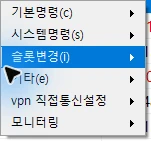
기존 실제 메뉴 캡처입니다. 하위 메뉴는 해당 기능의 기존 녹화 캡처와 함께 확인하세요.
| 표시 | 읽는 방법 |
|---|---|
| 번호 / 설정이름 | 원격 명령이 전달될 대상입니다. 번호만 보지 말고 이름도 대조합니다. |
| ON / OFF | 현재 매니저에서 보이는 연결 상태입니다. OFF라고 해서 PC 전원이 반드시 꺼져 있다는 뜻은 아닙니다. |
| 접속아이피 | 매니저가 바라보는 실제 연결 주소입니다. 클라이언트가 매니저까지 들어온 경로의 IP라서, 같은 공유기 안이면 내부 IP(192.168.x.x 등), 인터넷을 거쳐 직접 붙었으면 그 PC의 공인 IP, 릴레이 서버를 거치면 IP 대신 '우회 연결'로 표시됩니다. |
| 외부아이피 | 클라이언트가 로그인 서버에 접속할 때 확인된 공인 IP입니다. VPN이나 공유기를 거쳤다면 그 출구 주소일 수 있습니다. 회선 변경 뒤에는 기본명령 > 외부 아이피 갱신(Ctrl+H)으로 다시 확인합니다. |
| CPU / HDD / RAM / 해상도 / 동작시간 | 클라이언트가 보고한 상태입니다. 연결·갱신 시점에 따라 값이 바뀝니다. |
| D / DP / R | 각각 직접 연결, 직접 펀칭 연결, 릴레이 연결을 뜻합니다. |
| 상단 계정·매니저 번호·만료일 | 어떤 계정과 매니저로 사용 중인지 확인합니다. 화면의 예시 값은 권장 설정이 아닙니다. |
| 하단 접속자수·서버아이피·버전·시간 | 현재 매니저 상태를 점검하는 영역입니다. 여기서 서버아이피는 매니저 PC의 표시 정보이며 웹서버 주소로 해석하지 않습니다. |

접속 상태, 설정 이름, IP, 자원 사용량, 해상도, 동작 시간, 보안 모드 열이 보입니다.
게재본은 IP·설정이름·전화번호 등 식별정보를 일부 마스킹했습니다.
그룹 이름은 설명용 예시인 A반·B반으로 변경했습니다.
접속아이피와 외부아이피, 그림으로 보기
접속아이피는 매니저에 연결된 경로의 주소, 외부아이피는 클라이언트가 로그인 서버에 접속할 때 확인되는 공인 주소입니다. 아래 그림의 VPN 장면은 전체 통신을 VPN으로 보내는 구성의 예입니다. 일부 통신만 VPN을 쓰는 설정에서는 표시가 달라질 수 있습니다.

연결 구성을 이해하기 위한 예시입니다. IP는 실제 설정값이 아니며, VPN의 경로 설정에 따라 결과가 달라집니다.
접속아이피와 외부아이피가 다르게 보이는 경우
| 환경 | 접속아이피 | 외부아이피 | 읽는 방법 |
|---|---|---|---|
| 매니저와 같은 공유기 아래 | 내부 IP (192.168.x.x 등) | 공유기의 공인 IP | 같은 공유기 안에서 직접 연결한 예입니다. IP 두 값이 다르다는 사실만으로 같은 내부망이라고 단정하지는 않습니다. |
| 인터넷을 거쳐 직접 연결(D·DP) | 그 PC의 공인 IP | 같은 공인 IP | 인터넷 직접 연결의 예입니다. D·DP 연결 표시와 함께 확인합니다. |
| 전체 통신을 VPN으로 보내는 구성의 예 | VPN 주소 | VPN 주소 | VPN을 통해 매니저와 로그인 서버에 모두 접속하는 경우입니다. VPN을 켰다고 모든 환경이 이렇게 되는 것은 아닙니다. |
| 위 구성에서 VPN 직접통신을 적용한 예 | 원래 회선의 공인 IP | VPN 주소 | RemoteT 통신만 원래 회선으로 연결한 예입니다. 적용 전후 연결과 VPN 작업을 함께 확인하세요. IP 표시 하나만으로 성공을 판단하지 않습니다. |
| 릴레이 연결(우회) | '우회 연결' 표시 (실제로는 릴레이 서버 주소) | 그 PC의 공인 IP | 직접 연결이 안 되어 릴레이 서버를 거치는 상태입니다. 속도가 중요하면 포트 확인·공유기 포트포워딩으로 직접 연결을 만드는 것이 좋습니다. |
옵션 > 환경설정 > 프로그램 정보에서 외부아이피 대역확인을 켜면 외부아이피 앞 세 자리 대역(예: 211.248.164.x)이 같은 PC가 설정한 횟수보다 많을 때 그 외부아이피가 빨간색으로 표시됩니다. 같은 회선에 PC가 몰려 있는지 한눈에 볼 때 씁니다.
리스트에서 작업 대상을 확인하는 순서
- 번호와 설정 이름을 대조해 작업할 PC를 찾습니다.
- 선택 표시가 의도한 행에 있는지 확인하고 오른쪽 버튼으로 메뉴를 엽니다. 여러 PC를 선택했다면 선택 범위 전체를 확인합니다.
- 기본명령, 시스템명령, 슬롯변경, 기타 중 목적에 맞는 메뉴를 선택합니다. 이름이 비슷해도 적용 범위와 결과는 다릅니다.
- 파일 전송처럼 별도 창이 열리면 그 창에 표시된 대상 번호·목록을 다시 확인합니다.
- 실행 후 해당 PC의 상태와 결과를 확인합니다. 메뉴를 눌렀다는 사실만으로 성공을 판단하지 않습니다.
확장헤더 열 바꾸기
- 리스트 위쪽의 열 제목(헤더) 중 아무 것이나 누릅니다. 맨 왼쪽 ON/OFF 열 제목만 예외로, 그 자리는 전체 선택·해제 스위치입니다.
- 확장헤더 설정 창이 열리면 확장헤더 1 목록을 펼쳐 보고 싶은 항목을 고릅니다.
- 적용 후 닫기를 누르면 리스트의 확장헤더 열 제목이 고른 항목으로 바뀌고 각 PC의 값이 그 열에 표시됩니다.
- 선택은 매니저 설정에 저장되어 다음 실행 때도 유지됩니다. 다른 항목이 보고 싶으면 같은 방법으로 다시 바꿉니다.
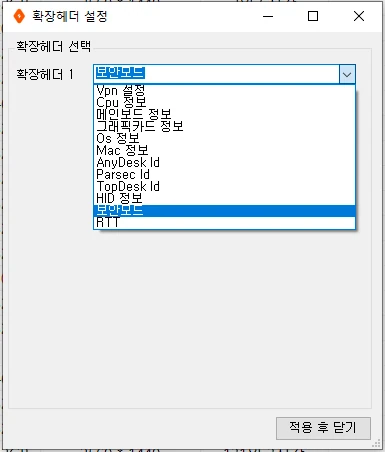
사용자 제공 매니저 캡처에서 확장헤더 설정 창만 잘랐습니다. 확장헤더 1 목록이 펼쳐져 Vpn 설정, Cpu 정보, 메인보드 정보, 그래픽카드 정보, Os 정보, Mac 정보, AnyDesk Id, Parsec Id, TopDesk Id, HID 정보, 보안모드, RTT 12개 항목이 보이고 보안모드가 선택된 상태입니다.
- 1확장헤더 1 목록
현재 선택된 항목(예: 보안모드)이 표시됩니다. 눌러서 목록을 펼칩니다. - 2항목 선택
Vpn 설정부터 RTT까지 12가지 중 리스트에 보고 싶은 항목 하나를 고릅니다. - 3적용 후 닫기
누르면 리스트의 확장헤더 열 제목과 내용이 바로 바뀌고 선택이 저장됩니다.
번호는 설명용으로 겹쳐 놓은 것이며 프로그램에는 표시되지 않습니다.
확장헤더에서 고를 수 있는 항목
- Vpn 설정 · 해당 PC의 VPN 직접통신 설정 상태
- Cpu 정보 · 프로세서 이름
- 메인보드 정보 · 메인보드 제조사·모델
- 그래픽카드 정보 · 그래픽카드 이름
- Os 정보 · 윈도우 버전
- Mac 정보 · 네트워크 MAC 주소
- AnyDesk Id · 설치되어 있으면 AnyDesk 주소
- Parsec Id · 현재 버전에서는 빈 칸으로 표시됩니다
- TopDesk Id · 설치되어 있으면 TopDesk 아이디
- HID 정보 · 입력 장치 드라이버 상태
- 보안모드 · 보안모드 ON/OFF 상태(기본 표시)
- RTT · 매니저와 클라이언트 사이 응답 시간
확장헤더 열은 한 번에 한 항목만 보여 줍니다. 여러 항목을 비교하려면 항목을 바꿔 가며 확인하세요. 값은 클라이언트가 접속할 때 보고한 정보라 접속 중이 아닌 PC는 비어 있을 수 있습니다.
연결 불량을 점검할 때도 재시작부터 누르지 말고, 번호·설정 이름·상태·최근 오류를 먼저 확인하세요. 서브 그룹제어의 그룹 명령과 상단의 일괄 업데이트는 리스트에서 선택한 한 대만 대상으로 하는 기능이 아닙니다.
관련 영상
관련 화면

기본명령, 시스템명령, 슬롯변경, 기타, vpn 직접통신설정, 모니터링 분류입니다.
게재본은 IP·설정이름·전화번호 등 식별정보를 일부 마스킹했습니다.
그룹 이름은 설명용 예시인 A반·B반으로 변경했습니다.